Im talentsconnect Home kannst du im Editor gezielt auswählen, welcher Job zur Vorschau angezeigt werden soll. So siehst du jederzeit, wie deine Jobdetailseite mit echten Jobdaten aussieht – sowohl bei Jobs aus dem ATS als auch bei manuell erstellten Stellen.
Job für Vorschau auswählen
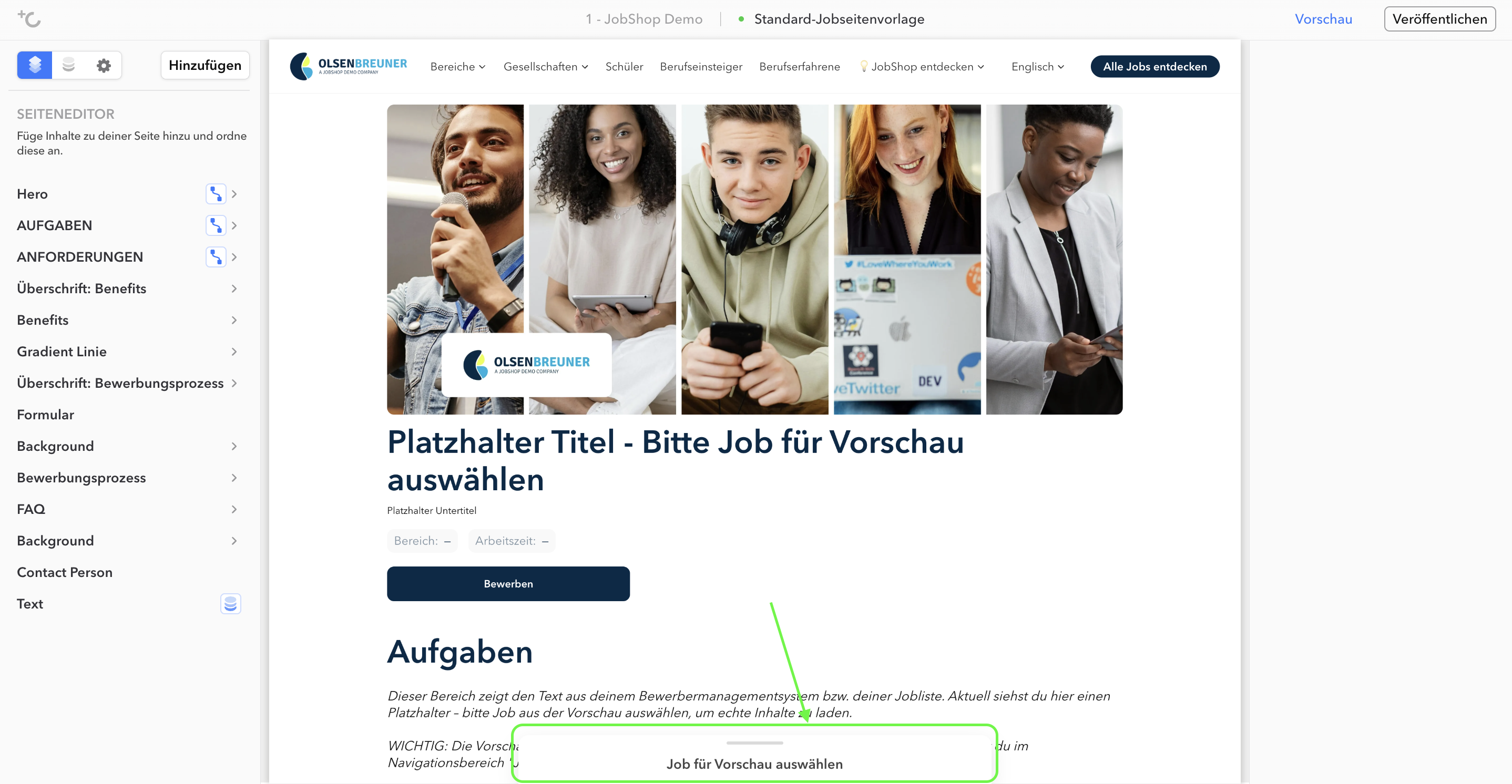
Am unteren Rand des Editors findest du den Button „Job für Vorschau auswählen“.
Darüber kannst du eine konkrete Stelle auswählen:
Jobs aus eurem Bewerbermanagementsystem (ATS)
Manuell angelegte Jobs im JobShop
Nach der Auswahl wird der Job direkt im Editor als Vorschau geladen.
Dynamische Inhalte im Editor
Sobald ein Job ausgewählt ist, werden alle Module, die mit Jobdaten verknüpft sind, automatisch mit den entsprechenden Inhalten befüllt. Der Editor passt sich also dynamisch an die ausgewählte Stelle an.
Das betrifft unter anderem folgende Module:
Hero-Modul (z. B. Jobtitel, Standort, Arbeitszeit - Ausnahme: Das Bild ist statisch)
Jobtextfeld-Module (z. B. Aufgaben, Profil, Angebot, Einleitung)
Ansprechpartner-Modul
Die Inhalte werden automatisiert aus den Jobdaten übernommen und direkt in den Modulen angezeigt.
Wichtiger Hinweis zu bearbeitbaren Inhalten
Die angezeigten Jobdaten in diesen Modulen sind nicht im Editor bearbeitbar.
Änderungen an diesen Inhalten erfolgen ausschließlich im ATS oder der jeweiligen Jobdatenquelle
Der Editor dient hier der Gestaltung und Vorschau, nicht der Pflege der Jobinhalte
So bleibt deine Jobdetailseite immer konsistent mit den zentral gepflegten Jobdaten.
Besonderheit: Modul „Jobtextfeld“
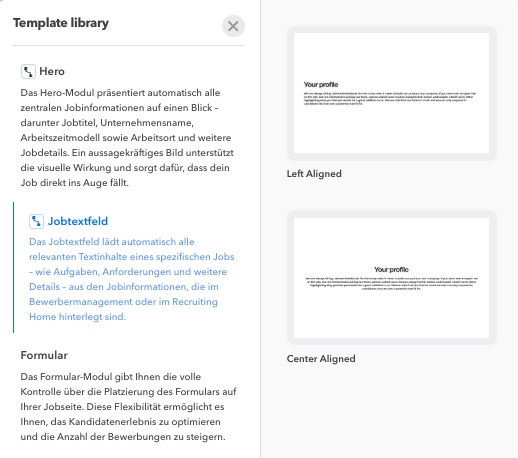
Das Jobtextfeld-Modul zeigt textliche Inhalte aus deinem Bewerbermanagementsystem dynamisch an.
Datenfeld in der Sidebar auswählen
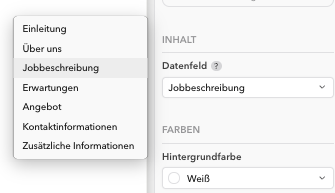
Rechts in der Sidebar kannst du festlegen, welches Jobtextfeld im jeweiligen Modul angezeigt werden soll. Die verfügbaren Felder basieren auf dem Setup deines JobShops und der Anbindung an das ATS.
Typische Anwendungsfälle
In den meisten Fällen wird das Jobtextfeld-Modul für folgende Inhalte genutzt:
Einleitung
Aufgaben
Profil / Anforderungen
Angebot / Benefits
Warum kann ein Jobtextfeld leer sein?
Ein Jobtextfeld kann leer angezeigt werden, wenn:
keine Daten aus dem ATS für dieses Feld übertragen wurden
oder das Feld noch nicht im Mapping eingerichtet ist
Die Datenübertragung erfolgt über ein individuell konfiguriertes Mapping zwischen deinem Bewerbermanagementsystem und den im JobShop verfügbaren Jobtextfeldern.
Beispiel:
Es kann sein, dass alle über die Schnittstelle gelieferten Jobtexte aus dem ATS auf ein einziges auswählbares Jobtextfeld im JobShop gemappt wurden.
Kennzeichnung datenbasierter Module
Module und Felder, die direkt mit Jobdaten verknüpft sind, sind im Editor visuell gekennzeichnet.
An diesen Modulen findest du ein kleines Symbol, das dir signalisiert, dass die angezeigten Inhalte:
automatisch aus dem Job (ATS oder manuell) geladen werden
nicht direkt im Editor bearbeitet werden können
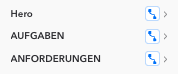
So erkennst du auf einen Blick, welche Module datenbasiert sind und ausschließlich zur Vorschau dienen.
Tipp: Job-Vorschau nutzen
Nutze den Job-Vorschaumodus, um zu prüfen:
welche Jobtextfelder bereits Inhalte enthalten
welche Inhalte erfolgreich aus dem ATS übertragen werden
und ob das aktuelle Mapping deinen Erwartungen entspricht
War dieser Artikel hilfreich?
Das ist großartig!
Vielen Dank für das Feedback
Leider konnten wir nicht helfen
Vielen Dank für das Feedback
Feedback gesendet
Wir wissen Ihre Bemühungen zu schätzen und werden versuchen, den Artikel zu korrigieren