Mit der VONQ-Integration kannst du deine Stellen direkt aus dem talentsconnect Home auf über 2.500 Jobbörsen und Kanälen weltweit veröffentlichen. Dieser Artikel zeigt dir Schritt für Schritt, wie du eine Kampagne startest und den Überblick behältst.
Schritt 1 – Den „Promote with VONQ"-Button finden
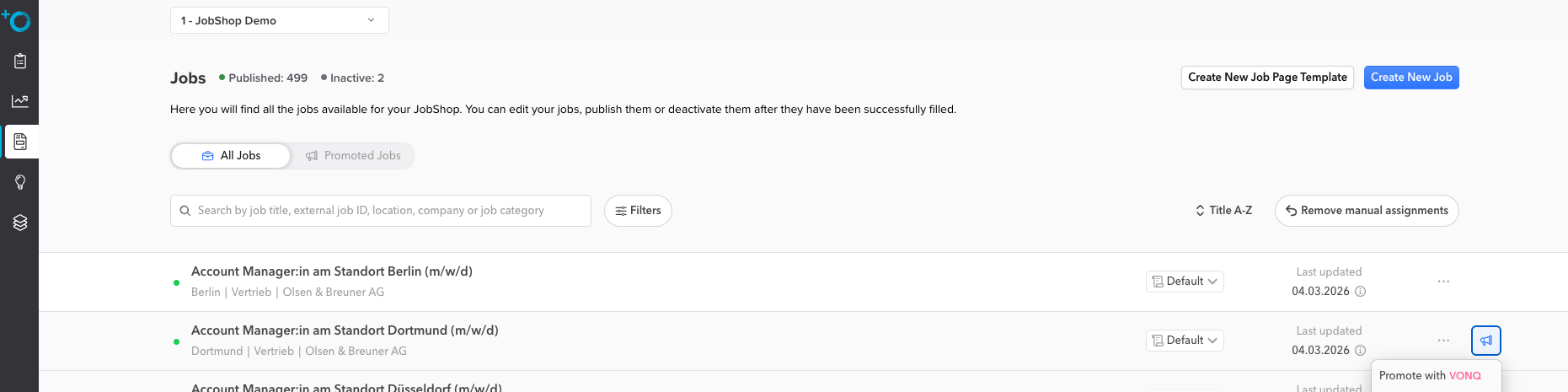
Die Nutzung von BYOC selbst ist kostenfrei: Es fallen keine zusätzlichen Gebühren an, du nutzt einfach deine bereits bestehenden Konditionen mit den Jobbörsen.
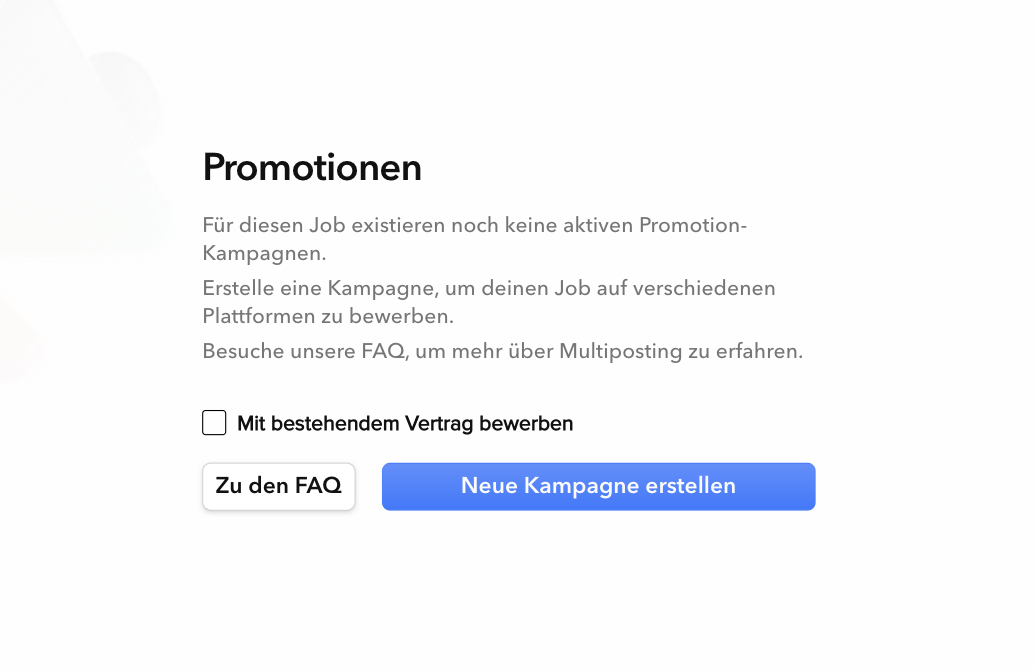
Wenn du eine Stelle noch nicht beworben hast, siehst du zunächst die Promotionen-Startseite. Dort gibt es die Checkbox „Mit bestehendem Vertrag bewerben". Diese Checkbox ist die Weiche zwischen den beiden Wegen:
- Ohne Häkchen: Du gelangst in den normalen Buchungs-Flow und kaufst Jobbörsen über den VONQ-Marketplace.
- Mit Häkchen: Du gelangst in den „Bring Your Own Contract"-Flow und nutzt deine bereits hinterlegten eigenen Rahmenverträge.
Setze also das Häkchen bei „Mit bestehendem Vertrag bewerben", bevor du auf „Neue Kampagne erstellen" klickst, wenn du deinen eigenen Vertrag verwenden möchtest.
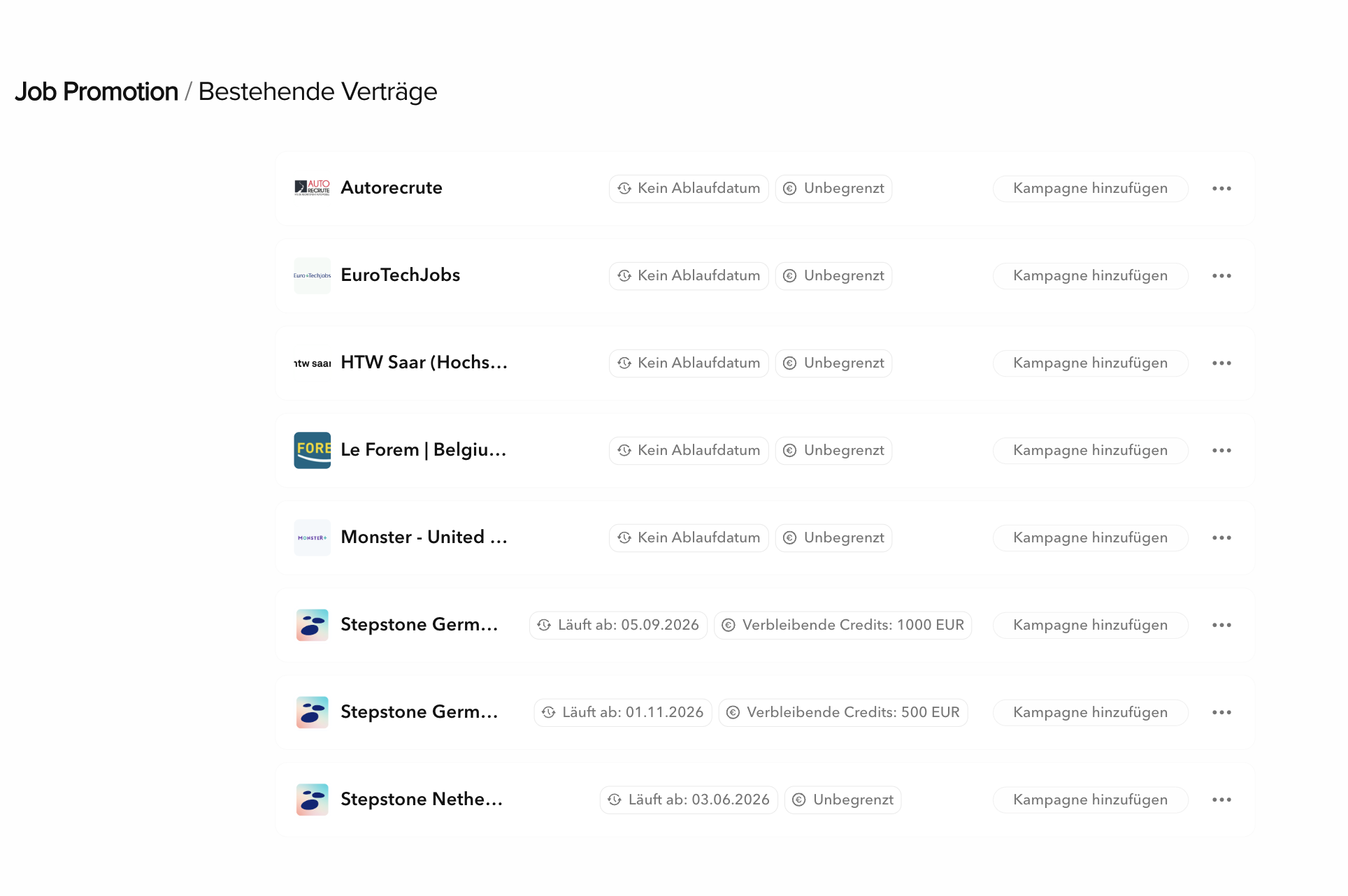
Danach – deinen Vertrag auswählen: Es öffnet sich die Ansicht „Bestehende Verträge" mit einer Liste deiner hinterlegten Rahmenverträge. Pro Vertrag siehst du den Anbieter (z. B. StepStone), das Ablaufdatum (z. B. „Kein Ablaufdatum" oder „Läuft ab: 05.09.2026") und dein Kontingent (z. B. „Unbegrenzt" oder „Verbleibende Credits: 1.000 EUR"). Klicke beim gewünschten Vertrag auf „Kampagne hinzufügen", um mit diesem Vertrag fortzufahren.
- Du hast bereits Verträge hinterlegt: Sie erscheinen direkt in dieser Liste und können sofort verwendet werden.
- Du hast noch keine Verträge hinterlegt: Die Liste ist leer und du siehst stattdessen die Möglichkeit, über „Verträge hinzufügen" zunächst einen Rahmenvertrag zu hinterlegen.
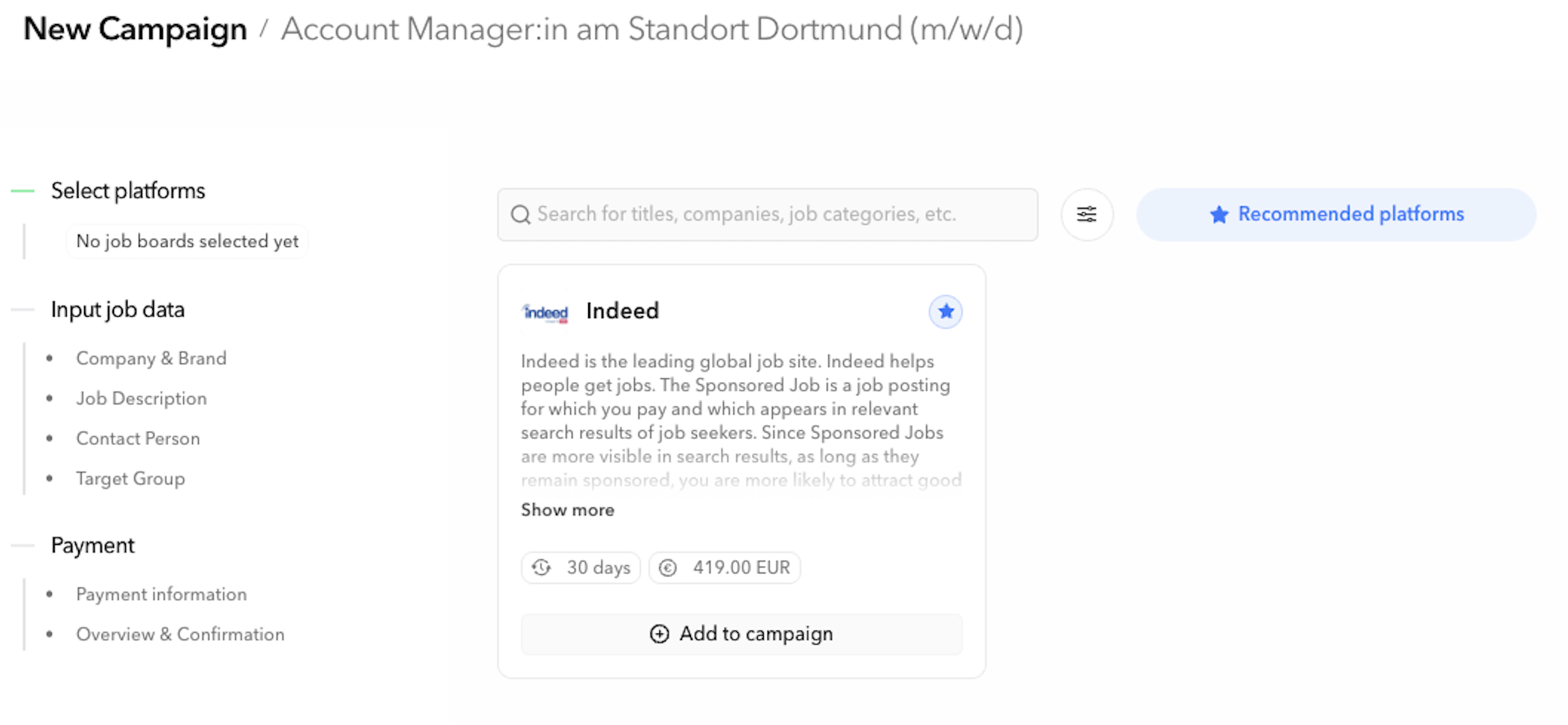
Schritt 2 – Plattformen auswählen
Nach dem Klick auf „Bewerben mit VONQ" öffnet sich die Kampagnenerstellung. Du siehst eine Übersicht mit empfohlenen Jobbörsen, die auf deine Stelle und Zielgruppe zugeschnitten sind.
Schritt 3 – Kampagnendaten eingeben & buchen
Nach der Plattformauswahl führt dich die Kampagnenerstellung durch weitere Schritte:
| Schritt | Was wird abgefragt? |
|---|---|
| Unternehmen & Brand | Unternehmensname und Arbeitgebermarke für die Anzeige |
| Jobbeschreibung | Stellenbeschreibung – wird automatisch aus dem JobShop übernommen |
| Kontaktperson | Ansprechpartner:in für Rückfragen |
| Zielgruppe | Zielgruppe der Stelle (Berufsfeld, Erfahrungslevel etc.) |
| Zahlungsinformationen | Wähle die Bezahlmethode (Direct Charge, Wallet oder Purchase Order) und hinterlege die Zahlungsdaten für die Buchung: Wichtig: Hinterlege bei der ersten Buchung eine valide Steuernummer und die korrekte Firmenadresse, um die Buchung abschließen zu können. |
| Überblick & Bestätigung | Zusammenfassung und Abschluss der Buchung |
Schritt 4 – Kampagnen im Überblick behalten
Nach der Buchung findest du alle laufenden und abgeschlossenen Kampagnen im Bereich Jobs → „Beworbene Jobs". Dort siehst du auf einen Blick:
| Spalte | Was bedeutet das? |
|---|---|
| Kampagnenname | Name der beworbenen Stelle / Individuell vergebener Kampagnenname |
| ROI | Return on Investment – prozentualer Wert, wie gut die Kampagne performt (grüner Balken = positiv) Berechnung: Estimated Value per Application (VPA) x Anzahl der Bewerbungen der Kampagne / Gesamtkosten der Kampagne |
| Geschätzter Wert der Bewerbung (VPA) | Geschätzter Wert einer Bewerbung (Value per Application). Er ist die Basis der ROI-Berechnung und lässt sich pro Kunde einstellen. |
| Gesamte Bewerbungen | Gesamtzahl der eingegangenen Bewerbungen über diese Kampagne |
| Gesamte Ausgaben | Gesamte Ausgaben für die Kampagne in EUR |
| Live-Links | Direkter Link zu jeder tatsächlich geschalteten Anzeige |
| Status / Lieferzeit | Status je Kanal und voraussichtliche Zeit, bis die Anzeige online ist (pro Produkt) |
| Plattformen | Die gebuchten Jobbörsen (als Logo dargestellt) |
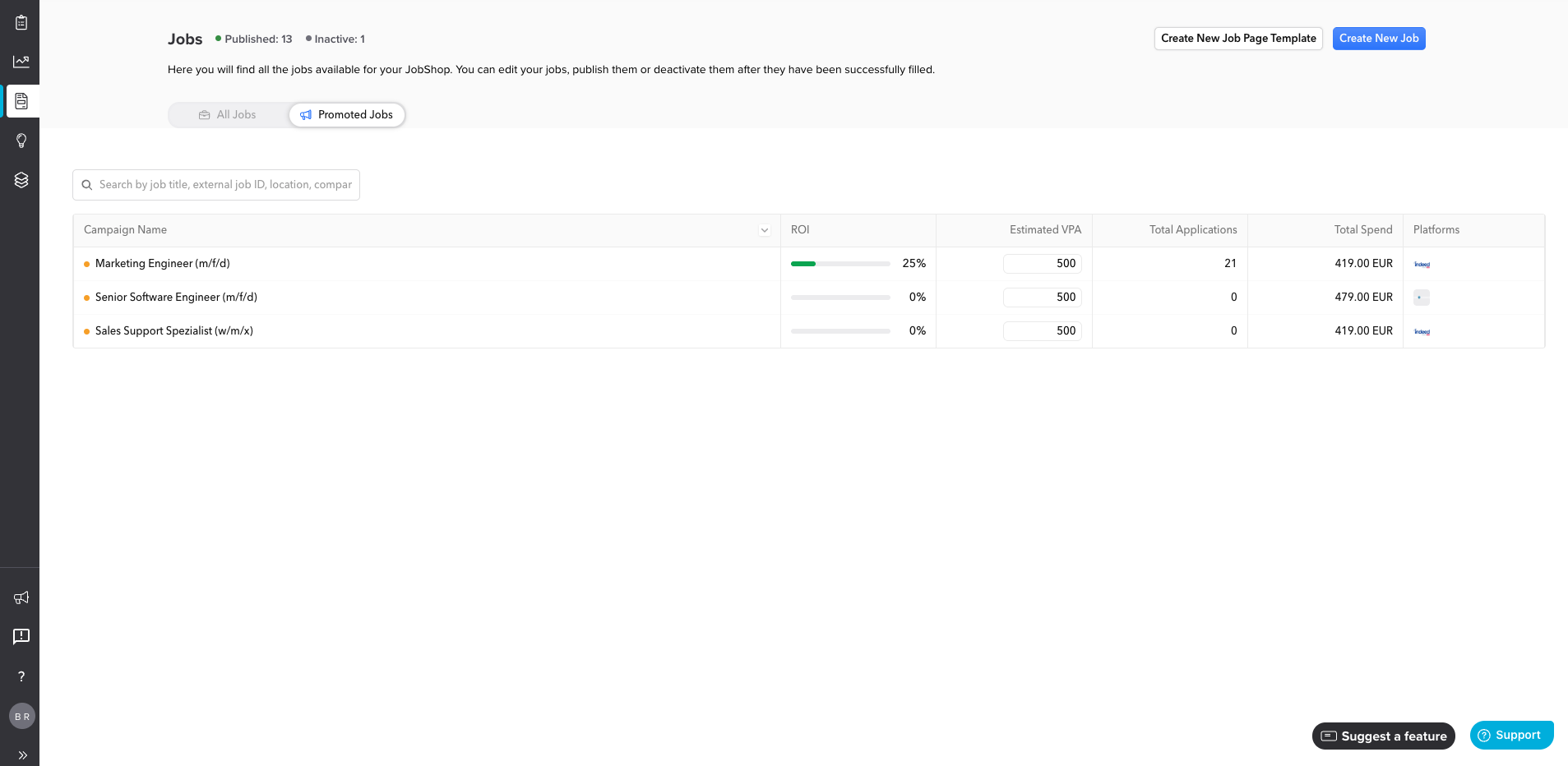
Deine Rechnungsadresse wird bei der ersten Buchung verpflichtend hinterlegt (valide Steuernummer und korrekte Firmenadresse). Nachträglich anpassen kannst du sie direkt hier im Tab „Beworbene Jobs": Klicke oben rechts auf die pinke VONQ Wallet-Box. Dort kannst du deine Rechnungsadresse einsehen und ändern.
Hinweis: Es kann weiterhin nur eine Rechnungsadresse pro Kunde/Tenant hinterlegt werden.
Häufige Fragen zu VONQ
War dieser Artikel hilfreich?
Das ist großartig!
Vielen Dank für das Feedback
Leider konnten wir nicht helfen
Vielen Dank für das Feedback
Feedback gesendet
Wir wissen Ihre Bemühungen zu schätzen und werden versuchen, den Artikel zu korrigieren