Die Jobliste ist deine zentrale Anlaufstelle für alle Stellen im talentsconnect Home. Hier kannst du Stellen suchen, filtern, sortieren, bearbeiten und direkt Kampagnen starten. Dieser Artikel erklärt alle Funktionen im Überblick.
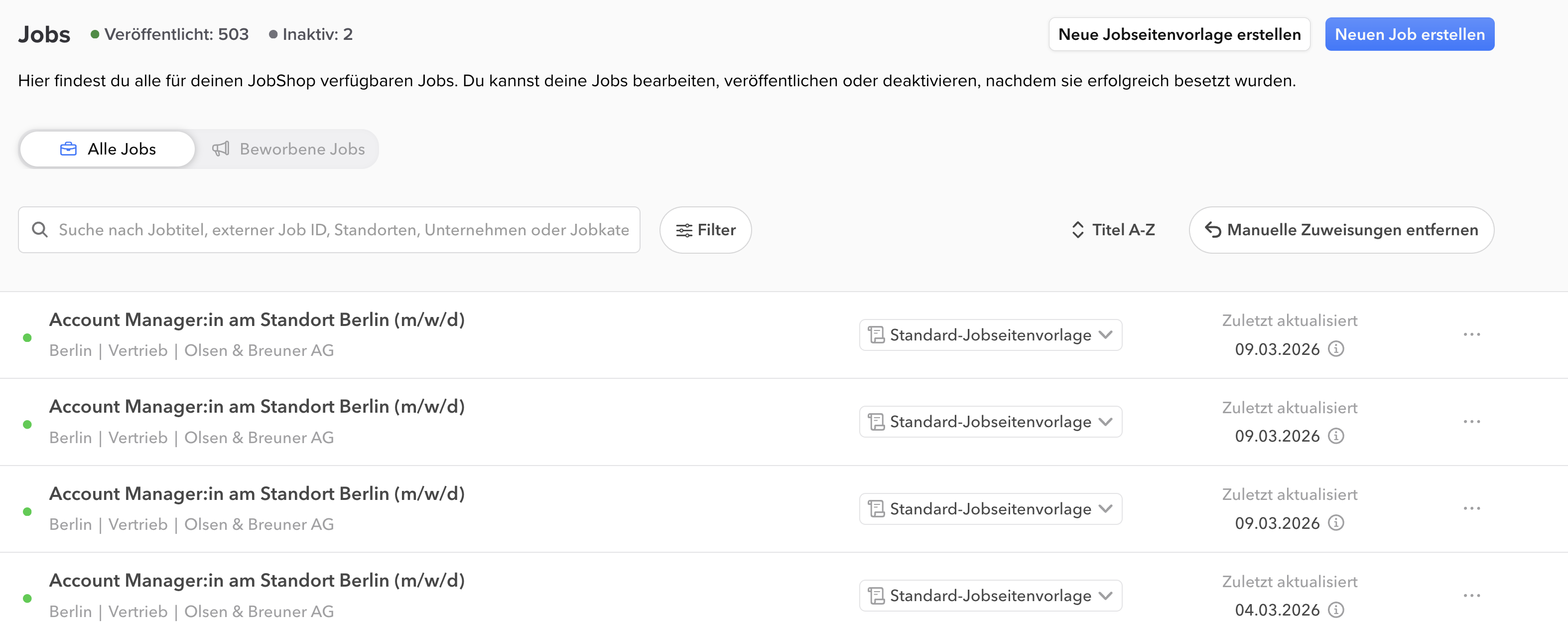
Die zwei Ansichten: Alle Jobs & Beworbene Jobs
Die Jobliste ist in zwei Reiter unterteilt:
| Reiter | Was wird angezeigt? |
|---|---|
| Alle Jobs | Alle veröffentlichten und inaktiven Stellen in deinem JobShop. |
| Beworbene Jobs | Alle Stellen, für die du aktuell oder in der Vergangenheit eine VONQ-Kampagne gebucht hast. BITTE BEACHTE: Der Reiter wird erst dann aktiv klickbar, sobald eine erste Kampagne über VONQ gebucht wurde. |
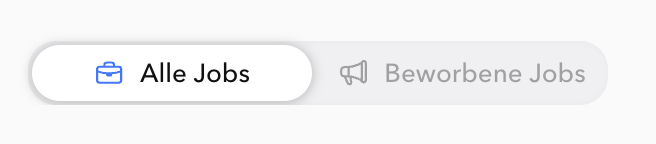
Suche, Filter & Sortierung
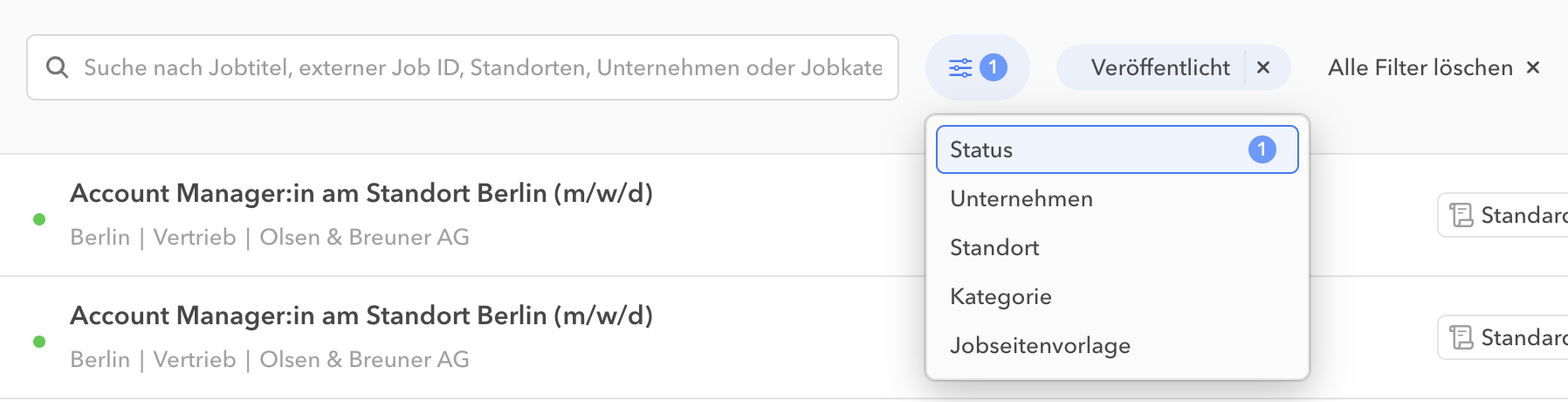
Über der Jobliste findest du drei Werkzeuge zur schnellen Navigation (Klicke auf das Thema, damit du mehr Informationen erhältst):

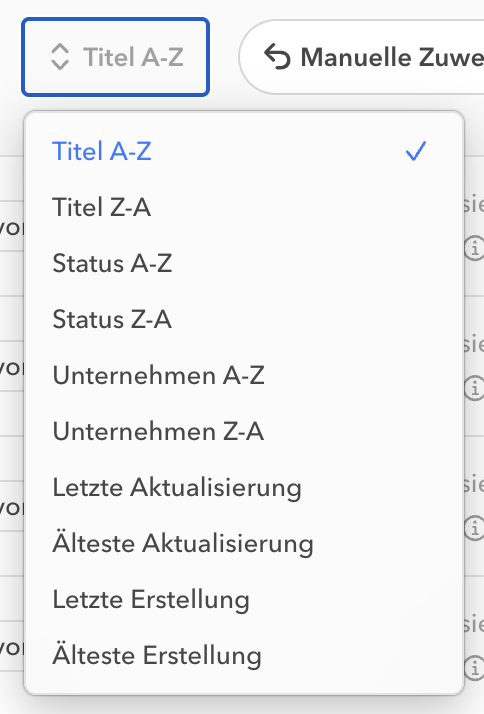
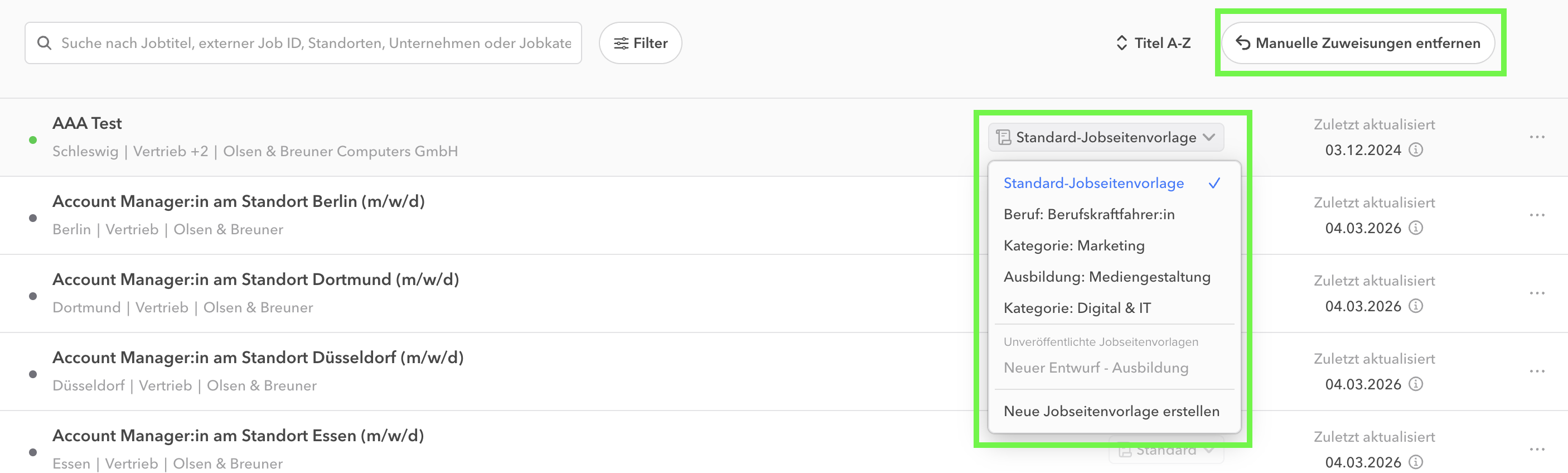
Manuelle Zuweisung entfernen-Button
BITTE BEACHTE: In der Regel musst du diesen Button NICHT benutzen.
Er ist nur dann relevant, wenn du die neuen Jobdetailseiten aufsetzt und im Migrationsprozess bist. Dieser Button entfernt die manuellen Zuweisungen von Jobseitenvorlagen zu Jobs (Verknüpfung), die im talentsconnect Home gemacht wurden. Dies ist nur dann nötig, wenn du eine Schnittstellenkonfiguration eingerichtet hast und die Zuweisung von manuell auf automatisch umstellen möchtest - hierbei hilft dir gerne dein Customer Support Ansprechpartner.
Für die erste Erstellung von Jobseitenvorlagen ist der Button somit vorerst nicht relevant und dein Ansprechpartner bei talentsconnect kann dich hier im Prozess begleiten - du musst diesen Button also i.d.R. nicht Selbst nutzen.
⚠️ Achtung: Diese Aktion betrifft alle Stellen mit manuellen Vorlagen-Zuweisungen und kann nicht einzeln rückgängig gemacht werden.
Status der Stellen in der Jobliste
Jede Stelle in der Jobliste zeigt einen farbigen Kreis direkt vor dem Jobtitel. Dieser Kreis zeigt dir auf einen Blick den aktuellen Status der Stelle:
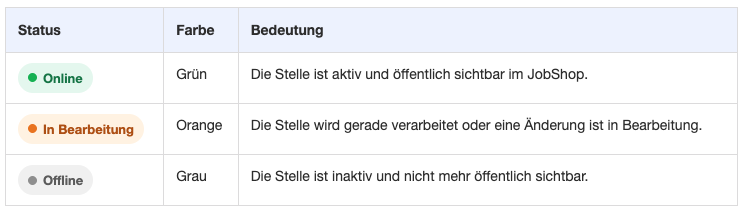

ℹ️ Hinweis: Die Status-Kreise gelten sowohl für die Ansicht „Alle Jobs" als auch für „Beworbene Jobs".
Aktionen pro Stelle
Jede Stelle in der Jobliste bietet rechts mehrere Aktionsmöglichkeiten:
| Element | Aktion / Funktion |
|---|---|
Vorlagen-Dropdown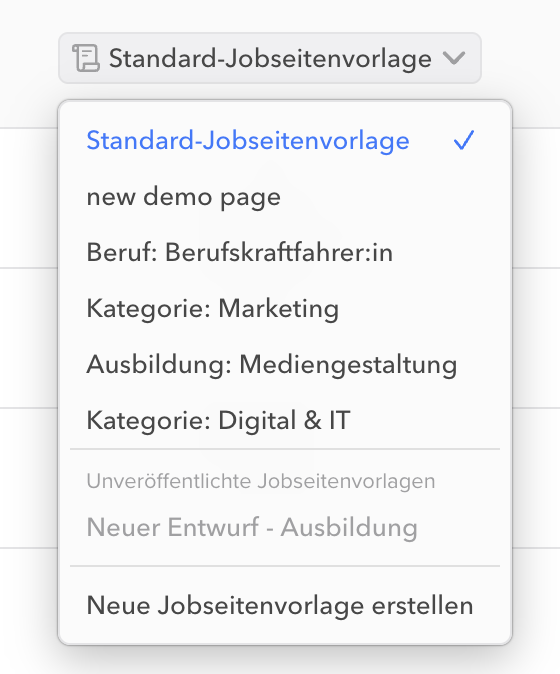 | Zeigt die aktuell zugewiesene Jobseitenvorlage an. Hier kannst du die Vorlage direkt wechseln, sofern du die manuelle Zuweisung von Jobs zu Jobseitenvorlagen nutzt. BITTE BEACHTE: Dieses Dropdown wird dir nur angezeigt, sofern du bereits Zugang hast zum Editor für die neuen Jobdetailseiten. Mehr zu den neuen Jobseiten und dem dazugehörigen Editor kannst du hier lesen |
Megafon-Icon (Multiposting)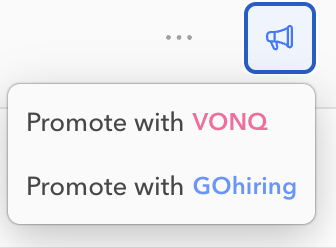 | Wenn du mit deiner Maus über einen Job fährst erscheint ganz rechts ein Megafon-Icon  Dieses dient als Einstiegspunkt zum Multiposting - du kannst zwischen unseren Multiposting-Partnern VONQ und GOhiring wählen. Bei Klick auf "Bewerben mit VONQ" startet direkt die VONQ-Kampagnenerstellung für diese Stelle innerhalb von talentsconnect Home. Mehr Informationen dazu findest du unter: Stellen mit VONQ bewerben – so funktioniert's im talentsconnect Home Bei Klick auf "Bewerben mit GOhiring" wirst du auf die externe Kampagnenerstellung bei GOhiring weitergeleitet. |
Drei Punkte Menü (···) oder Rechtsklick 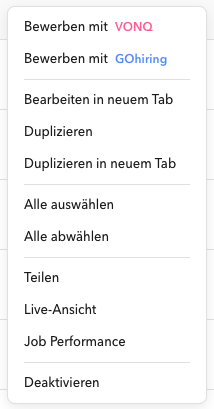 | Öffnet ein Kontext-Menü mit weiteren Optionen wie Bearbeiten, Teilen, Duplizieren und mehr. Zudem ist es über "Alle auswählen" möglich, alle (gefilterten) Jobs gleichzeitig zu markieren und manuell einer Jobseitenvorlage zuzuordnen. 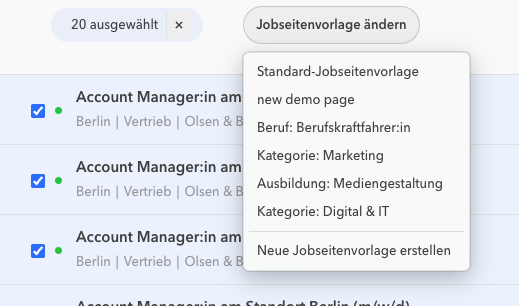 Mehr zur manuellen Zuweisung von Jobs zu Jobseitenvorlagen kannst du hier lesen |
Zuletzt aktualisiert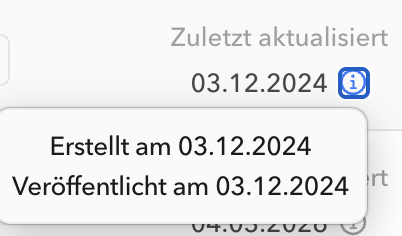 | Zeigt Datum und Uhrzeit der letzten Änderung an der Stelle / dem Job. Über das Info i kannst du zusätzlich das Erstell- und Veröffentlichungsdatum ablesen. |

Häufige Fragen zur Jobliste
War dieser Artikel hilfreich?
Das ist großartig!
Vielen Dank für das Feedback
Leider konnten wir nicht helfen
Vielen Dank für das Feedback
Feedback gesendet
Wir wissen Ihre Bemühungen zu schätzen und werden versuchen, den Artikel zu korrigieren