Bildgrößen im JobShop: Warum es keine festen Vorgaben gibt
Uns erreicht regelmäßig die Frage: "Welche Bildgröße brauche ich für Modul X?" Die kurze Antwort: Es gibt keine pauschale Pixelgröße – weil der JobShop responsiv gestaltet ist. Warum das so ist, was das für dich bedeutet und wie du mit dem Fokuspunkt trotzdem die volle Kontrolle über deine Bilder behältst, erklären wir dir hier.
Was bedeutet "responsives Design"?
Responsives Design bedeutet, dass sich dein JobShop automatisch an die Bildschirmgröße und das Endgerät deiner Kandidat:innen anpasst – egal ob Desktop-Monitor, Tablet oder Smartphone. Layouts, Textgrößen und eben auch Bilder werden dabei dynamisch skaliert und zugeschnitten, damit deine Seite auf jedem Gerät optimal aussieht.
Warum wir uns dafür entschieden haben
Auf jedem Endgerät – vom großen Monitor bis zum Smartphone
Kein Hochladen mehrerer Versionen für unterschiedliche Geräte
Neue Displaygrößen werden automatisch mit abgedeckt
Warum es deshalb keine festen Bildmaße gibt
Weil sich dein Bild automatisch an unterschiedliche Bildschirmgrößen und Seitenverhältnisse anpasst, gibt es keine einzelne "richtige" Pixelgröße pro Modul. Je nach Endgerät wird immer ein etwas anderer Ausschnitt deines Bildes sichtbar – das ist kein Fehler, sondern der Kern des responsiven Designs.
So behältst du trotzdem die Kontrolle: der Fokuspunkt
Damit du selbst bestimmen kannst, welcher Bereich deines Bildes immer sichtbar bleiben soll, gibt es den Fokuspunkt. Für jedes Bild kannst du festlegen, wo es innerhalb seines Rahmens verankert werden soll.
Folge dafür den folgenden Schritten:
- Image auswählen
- Auf "Fokuspunkt auswählen" klicken
- Den Fokuspunkt auf dem Bild deinen Wünschen entsprechend anpassen und die Änderungen übernehmen
- Änderungen veröffentlichen
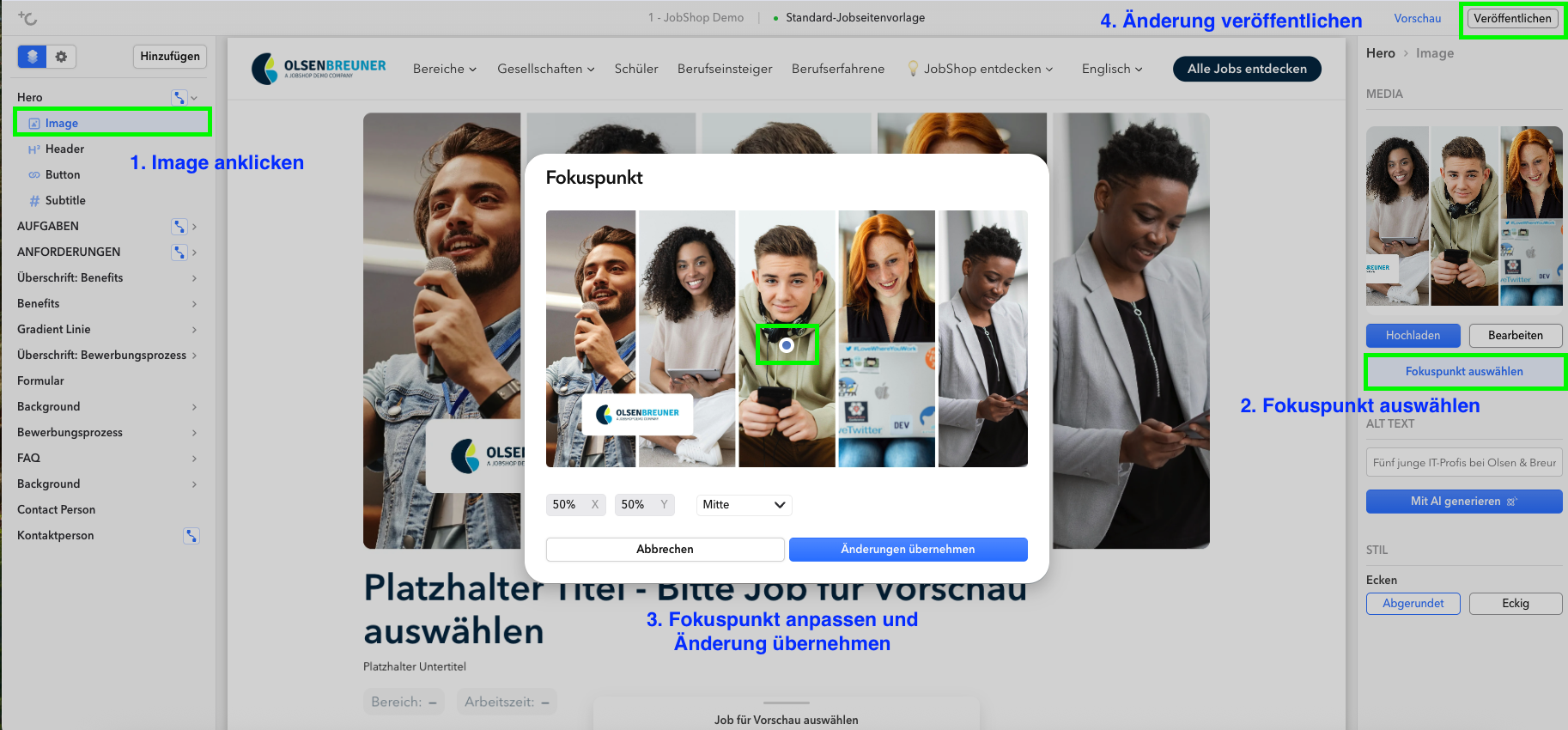
Im Auswahlfenster siehst du die Bildvorschau, die aktuellen Koordinaten (Standard: 50/50) sowie ein Dropdown mit vordefinierten Positionen (z. B. Oben Links, Mitte, Unten Rechts). Wähle eine Voreinstellung, oder klicke direkt auf die gewünschte Stelle im Bild.
Tipps fürs perfekte Foto
Damit dein Bild in jedem Modul und auf jedem Gerät gut aussieht, lohnt sich schon beim Fotoshooting selbst der richtige Blick fürs spätere Zuschneiden. Konkrete Tipps dazu findest du hier: Fotoshooting-Tipps für einen Jobshop
Stand: August 2026 ✦ Sprache: Deutsch ✦ Zielgruppe: talentsconnect Kund:innen
War dieser Artikel hilfreich?
Das ist großartig!
Vielen Dank für das Feedback
Leider konnten wir nicht helfen
Vielen Dank für das Feedback
Feedback gesendet
Wir wissen Ihre Bemühungen zu schätzen und werden versuchen, den Artikel zu korrigieren