Mit der regelbasierten Vorlagenzuweisung könnt ihr für jede eurer Jobseitenvorlagen Bedingungen festlegen. Anhand dieser Bedingungen werden eure aus dem ATS importierten Jobs automatisch der passenden Vorlage zugeordnet.
Der Seiten-Manager: Job Detail Pages
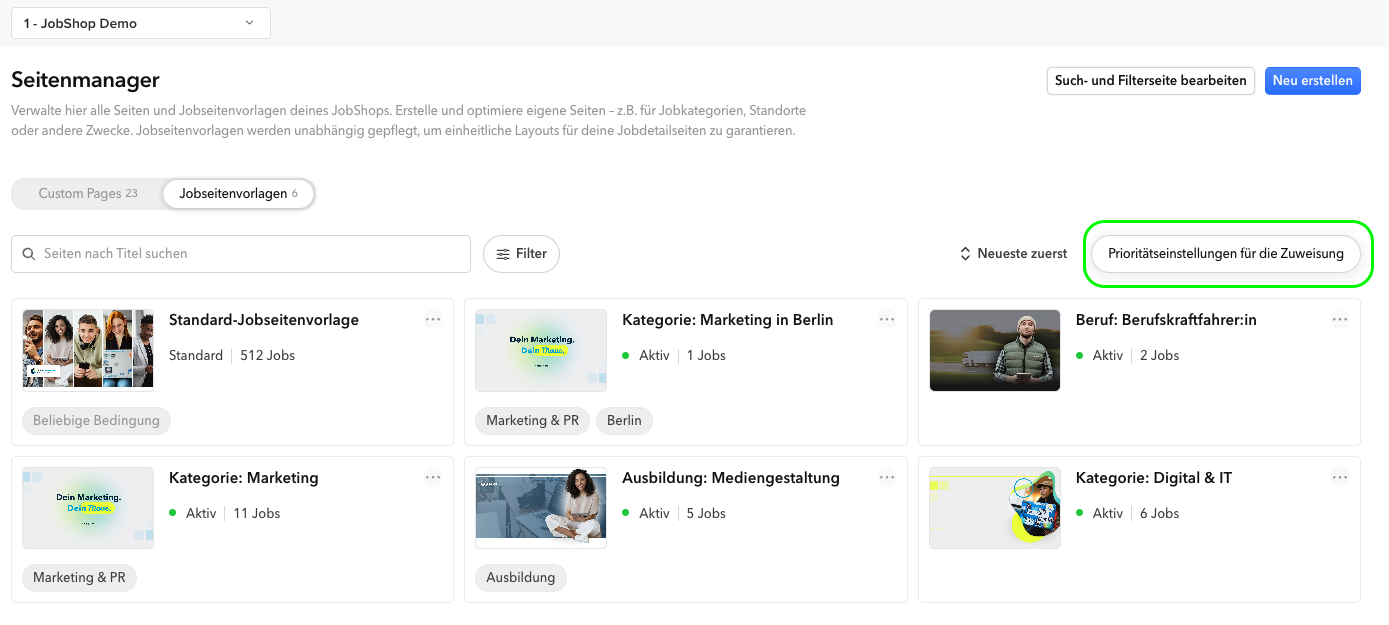
In der Übersicht der Job Detail Pages seht ihr alle eure Vorlagen. Ihr könnt pro Jobseitenvorlage direkt sehen, wie viele Jobs ihr zugeordnet sind und welche Regeln dafür gelten.
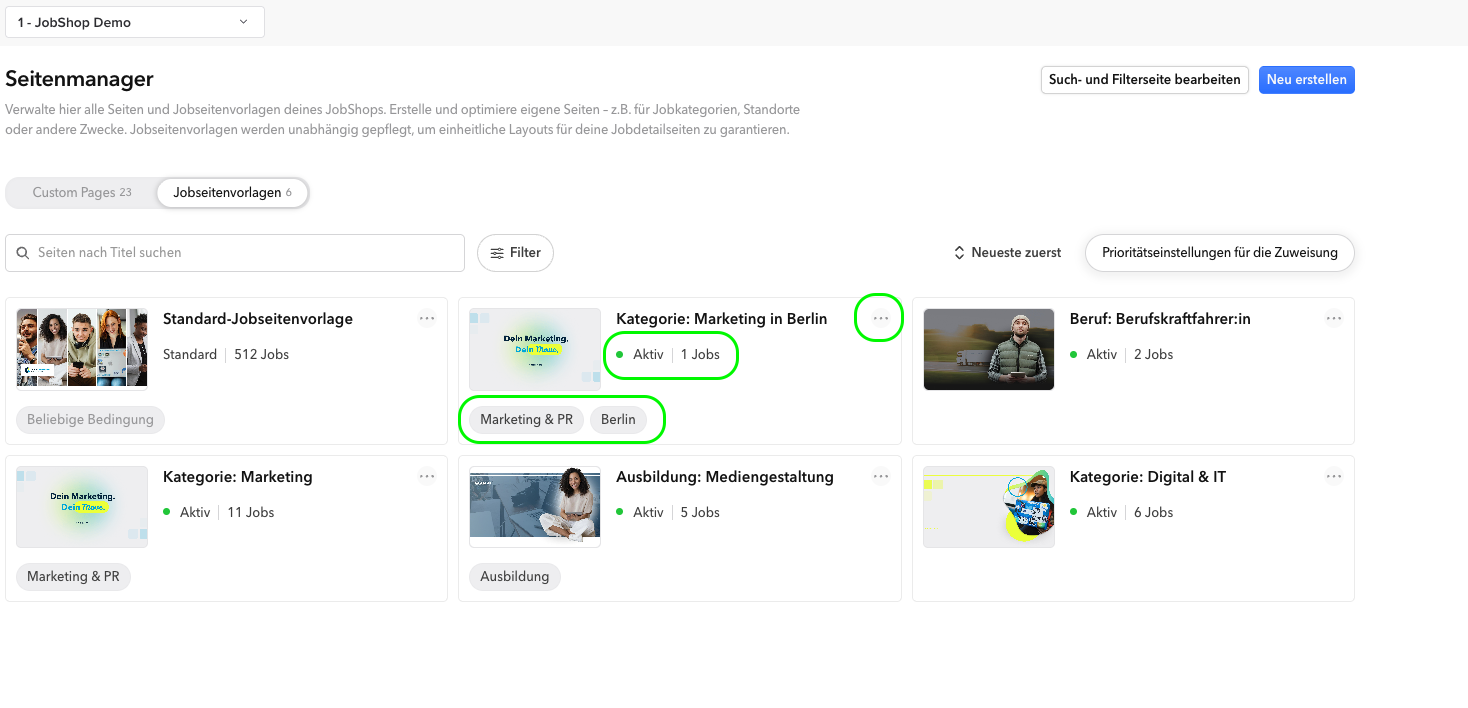
Über das "..."-Menü einer Jobseitenvorlage könnt ihr die Zuweisungsregeln bearbeiten und genauere Informationen dazu einsehen.
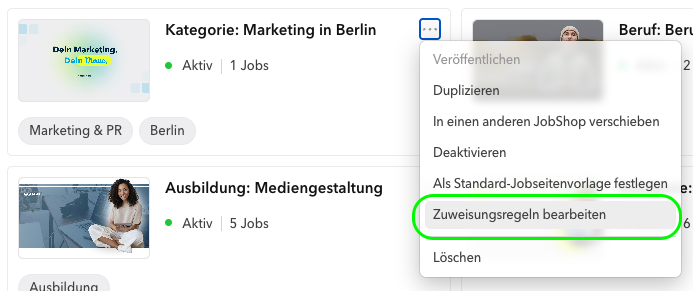
Bedingungen für eine Vorlage festlegen
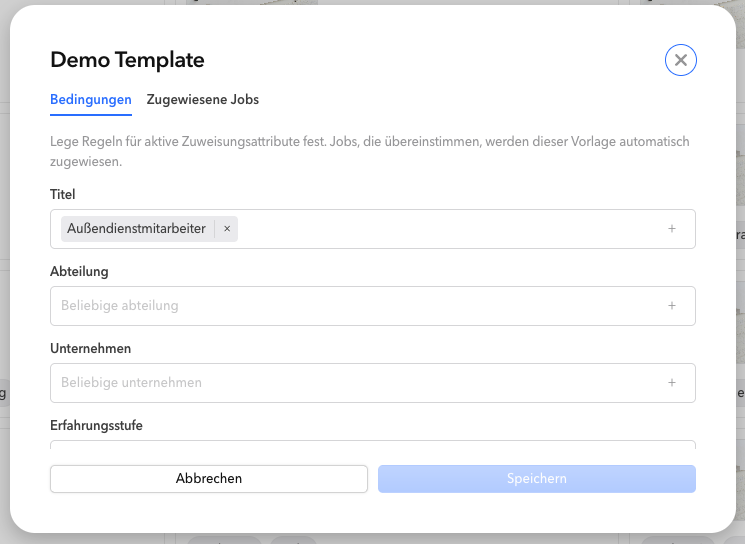
Prüfe im Bereich "Zugewiesene Jobs", welche Jobs nun dieser Jobseitenvorlage zugeordnet werden. Dort siehst du, welche Jobs du manuell zugeordnet hast und welche automatisch durch die Regelzuweisung der Jobseitenvorlage zugewiesen wurden.
Wie mehrere Bedingungen zusammenwirken
| Fall | Logik | Beispiel |
|---|---|---|
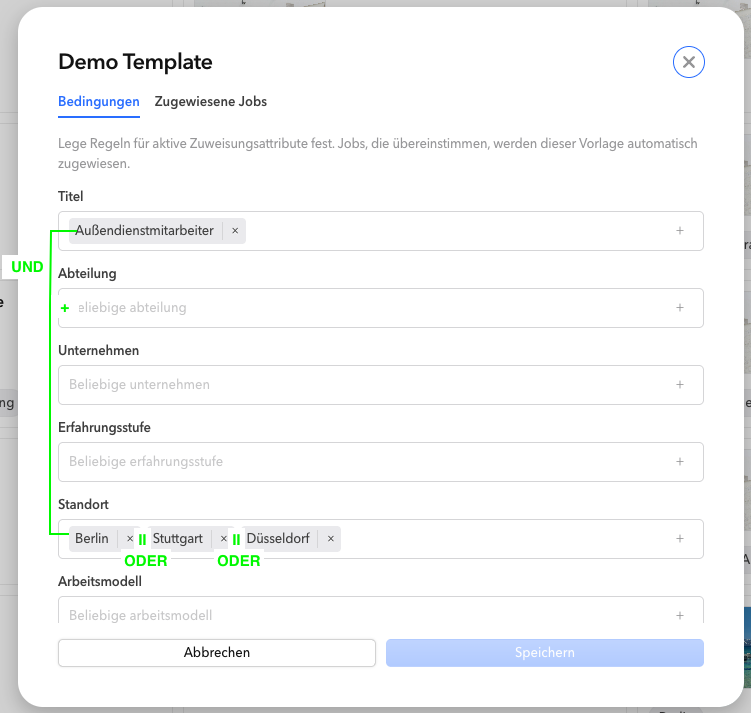
| Unterschiedliche Attribute | UND-Logik | Standort "Berlin" UND Unternehmen "Olsen & Breuner GmbH" – die Vorlage gilt nur, wenn beide Bedingungen zutreffen. |
| Mehrere Werte desselben Attributs | ODER-Logik | Standort "Berlin" oder "Stuttgart" oder "Düsseldorf" – die Vorlage gilt für Jobs in allen drei Städten. |
Beide Prinzipien lassen sich kombinieren, zum Beispiel: Titel "Außendienstmitarbeiter" UND Standort "Berlin" oder "Stuttgart" oder "Düsseldorf" – gilt für Außendienst-Jobs in allen der drei Städte.
Konfliktlösung: Welche Vorlage gewinnt?
Passt ein Job auf die Bedingungen mehrerer Vorlagen, entscheiden zwei Regeln in dieser Reihenfolge, welche Vorlage angewendet wird:
1. Die spezifischere Vorlage gewinnt
Die Spezifität richtet sich nach der Anzahl der als Bedingung genutzten Attribute. Eine Vorlage mit zwei Attribut-Bedingungen ist spezifischer als eine mit nur einer.
Vorlage A: Standort "Berlin" oder "Hamburg"
Vorlage B: Branche "Manufacturing" UND Standort "Berlin" oder "Hamburg"
→ Vorlage B gewinnt, da sie mehr Attribute nutzt.
2. Bei gleicher Spezifität entscheidet die Attribut-Priorität
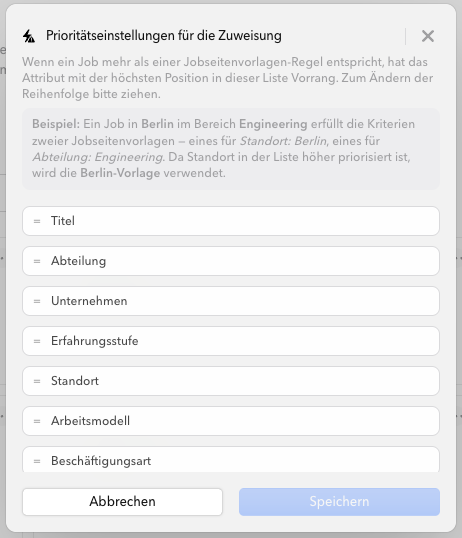
Ihr pflegt eine priorisierte Liste eurer Attribute (per Drag & Drop). Sind zwei Vorlagen gleich spezifisch, gewinnt die Vorlage, deren höchstrangiges Attribut weiter oben in der Prioritätsliste steht.
Vorlage A: Unternehmen "Olsen-Breuner" UND Standort "Berlin"
Vorlage B: Branche "Manufacturing" UND Standort "Berlin"
Beide Vorlagen nutzen zwei Attribute – gleiche Spezifität. Steht "Unternehmen" in der Prioritätsliste höher als "Branche", gewinnt Vorlage A.
Die Prioritätsliste erreicht ihr über den Button oben rechts in der Seitenübersicht ("Prioritätseinstellungen für die Zuweisung").
Folgendermaßen sehen die Prioritäteneinstellungen aus - ändere die Reihenfolge durch drag and drop, um die wichtigsten nach oben zu priorisieren:
3. Bei gleicher Spezifität und demselben Attribut: technischer Tie-Breaker (UUID)
Nutzen zwei Vorlagen dasselbe Attribut mit derselben Anzahl an Bedingungen (z. B. beide je eine Bedingung auf "Kategorie"), greift Regel 2 nicht – beide Vorlagen nutzen ja dasselbe Attribut. In diesem Fall entscheidet ein zechnischer Tie-Breaker: die UUID der jeweiligen Regel. Die Regeln werden aufsteigend nach UUID sortiert; die Regel mit der kleineren UUID gewinnt.
Vorlage A: Kategorie = "Kaufmännisch" (Regel-UUID
f48674b0-3274-471d-a734-8dbc41a8719a)Vorlage B: Kategorie = "Ausbildung" (Regel-UUID
cbe3f466-767d-4944-a35b-76b021997eb4)Beide Vorlagen sind gleich spezifisch (je eine Bedingung, gleiches Attribut) → die Reihenfolge wird durch die UUID entschieden. Da
cbe3f466… aufsteigend sortiert vor f48674b0… liegt, gewinnt Vorlage B.Manuelle Zuweisung
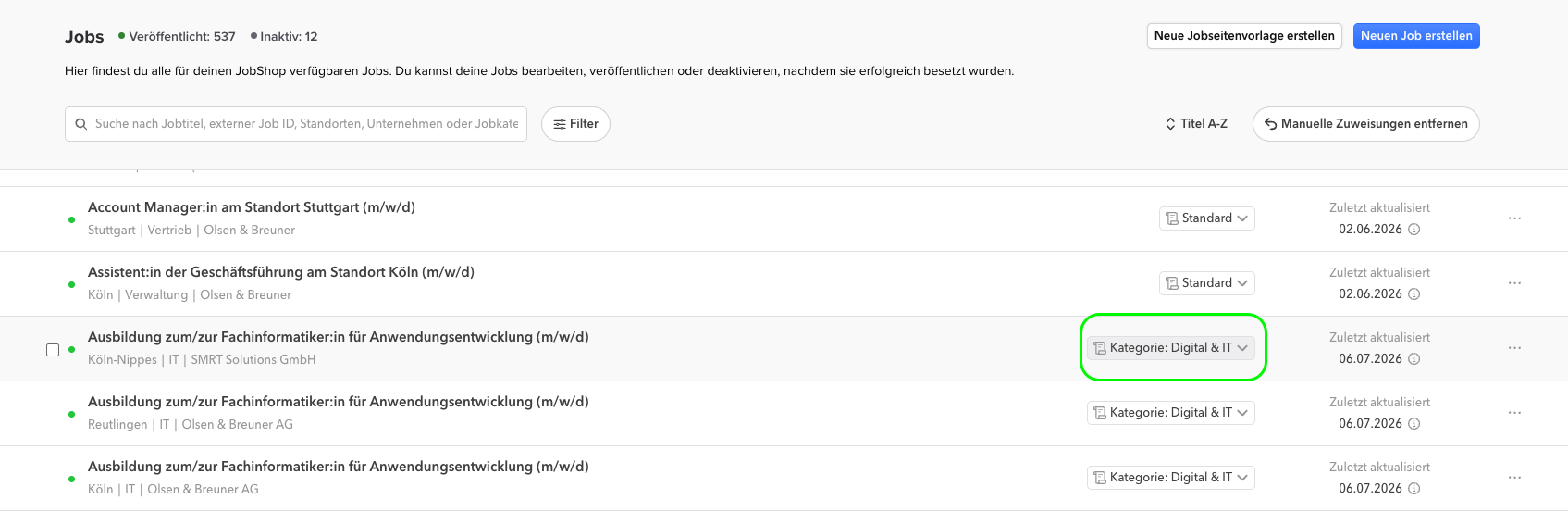
Du kannst jederzeit einen einzelnen Job manuell einer Vorlage zuweisen. Diese manuelle Zuweisung überschreibt die automatischen Regeln. Wechsel dafür einfach in die Jobliste und wähle die gewünschte Vorlage für den entsprechenden Job über das Dropdown-Menü aus.
Stand: Juli 2026
War dieser Artikel hilfreich?
Das ist großartig!
Vielen Dank für das Feedback
Leider konnten wir nicht helfen
Vielen Dank für das Feedback
Feedback gesendet
Wir wissen Ihre Bemühungen zu schätzen und werden versuchen, den Artikel zu korrigieren