Was lerne ich hier?
- Wichtigste Aspekte der Einrichtung der neuen Jobdetailseite
- Grundlegende Logik der Jobseitenvorlagen
- Unterschied zwischen dynamischen und statischen Inhalten
- Einsatz von Modulen
- Vermeidung typischer Stolperstellen
Wichtig: Wenn du wenig Zeit hast, lies unbedingt diesen Artikel. Er enthält die zentralen Informationen, die du für die Arbeit mit der neuen Jobdetailseite brauchst. Andere Artikel kannst du bei Bedarf ergänzend lesen.
Videozusammenfassung
Was muss ich vor der Bearbeitung wissen?
Bevor du mit der Gestaltung startest, sind diese Grundlagen wichtig:
- Eine Jobseitenvorlage ist das Grundgerüst deiner Jobdetailseite. Sie definiert Layout und Inhalts-Module.
- Die dynamischen Inhalte der einzelnen Stellen (z.B. Jobbeschreibung werden aus dem Bewerbermanagementsystem (ATS) gezogen. Das ermöglicht es dir eine Vorlage für mehrere Jobs zu verwenden.
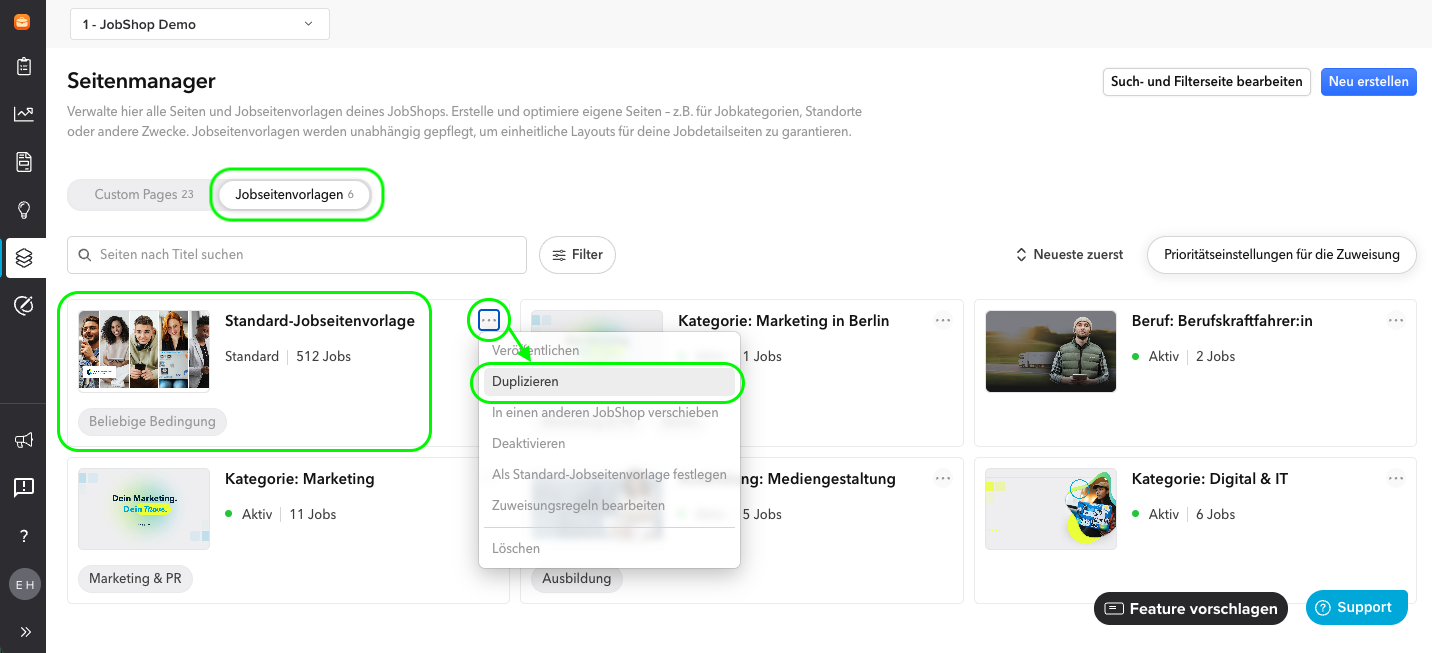
Du findest die Jobseitenvorlagen im Seitenmanager unter dem Reiter "Jobseitenvorlage".
Kein Go-Live für einzelne Kategorien: Um ein konsistentes Erlebnis für Bewerber*innen zu garantieren, ist die Umstellung auf die neuen Jobdetailseiten nur per JobShop (und nicht z.B. für einzelne Job-Kategorien) möglich.
Was sollte ich über die Vorlagen wissen?
Keine Sorge: Du kannst nichts kaputt machen
Wenn du während der ersten Umstellungsphase im Editor Vorlagen erstellst oder bearbeitest, hat das zunächst keine Auswirkungen auf deine aktuell live geschalteten Stellenanzeigen im alten Frontend. Du kannst also in Ruhe testen und ausprobieren. Du findest die Jobseitenvorlagen in deinem Seitenmanager.
Die Umstellung auf die neuen Jobdetailseiten wird nur in Absprache mit dir durch talentsconnect durchgeführt. Erst nach deinem finalen Go-Live werden die neuen Vorlagen live ausgespielt. Erst ab dann wirken sich Änderungen auf deine Jobs aus, die aktiv sind.
Was ist die "Standard-Jobseitenvorlage"?
Die Standard-Jobseitenvorlage ist eine automatisch angelegte Beispiel-Vorlage im System. Sie hat keine Verbindung zum alten System, bzw. deinen alten Jobseiten.
Du kannst:
- die enthaltenen Module jederzeit löschen,
- neue Module hinzufügen,
- Inhalte und Struktur frei anpassen.
Zusätzlich dient sie als Fallback-Vorlage: Wenn ein Job keiner anderen Vorlage zugeordnet ist oder eine Zuordnung fehlt, wird automatisch die Standard-Vorlage verwendet.
Hinweis:
- Die Standard-Jobseitenvorlage hat außer dem Duplizieren keine der weiteren Funktionen wie Zuweisungsregeln bearbeiten, etc. Dies ist aufgrund ihrer Bedeutung gewollt - da sie als Standard bzw. als Fallback-Vorlage dient, ist sie immer verfügbar und alle (nicht anders zugewiesenen) Jobs werden automatisch ihr zugeordnet.
Tipp:
- Gestalte die Standard-Vorlage möglichst neutral und allgemein, damit sie im Notfall für alle Jobs geeignet ist.
- Erstelle am besten zuerst eine Vorlage mit einer guten Grundstruktur und dupliziere diese anschließend. So sparst du dir viel Arbeit.
Wie bearbeite ich die Vorlagen im Editor?
Arbeiten mit dem Editor
Aufbau des Editors
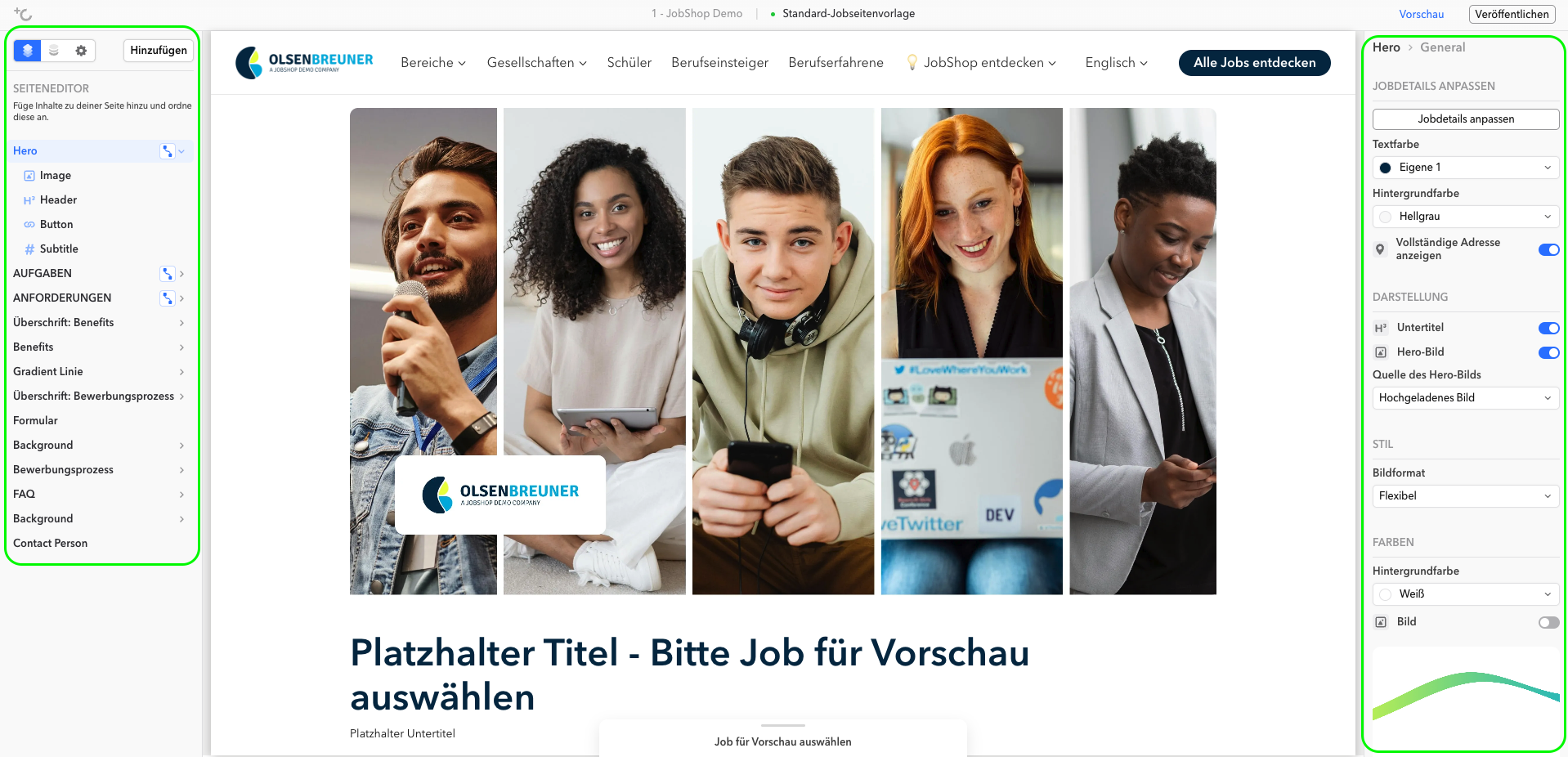
Links im Editor siehst du alle Module, die aktuell in deiner Jobseitenvorlage enthalten sind. In der Mitte siehst du die Vorschau deiner Jobseitenvorlage. Rechts erscheinen die Gestaltungsoptionen, sobald du links ein Modul anklickst. Dort kannst du die Einstellungen des ausgewählten Moduls anpassen.
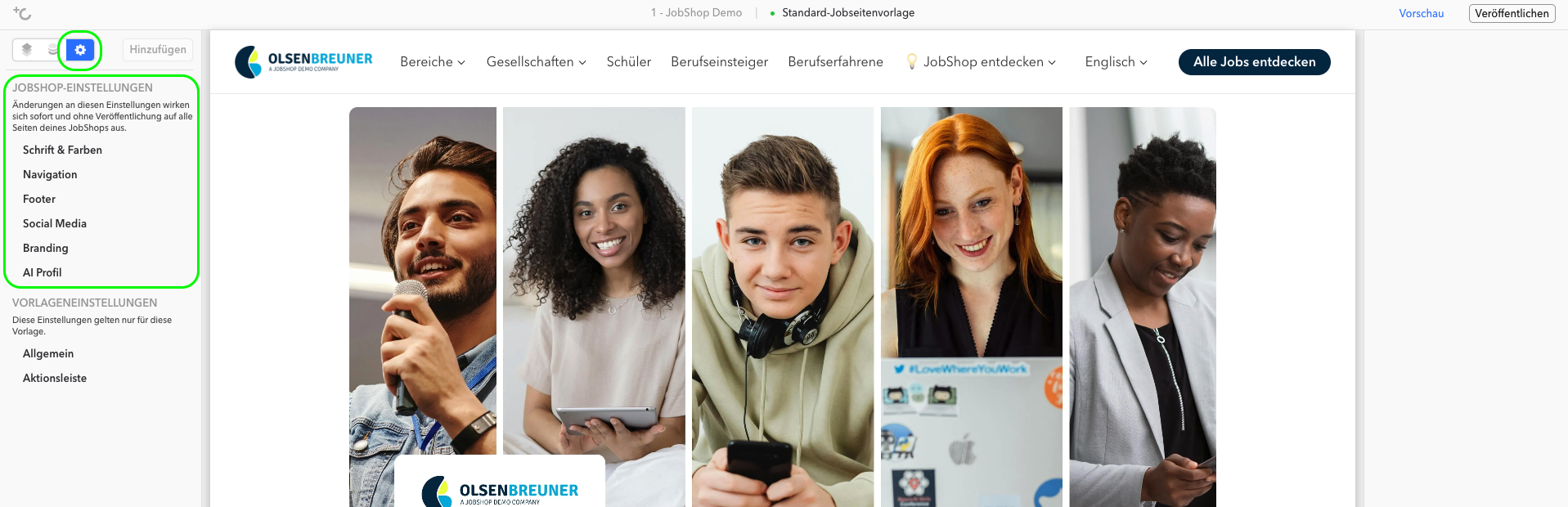
JobShop Einstellungen (Zahnrad)
Die JobShop-Einstellungen gelten für alle Seiten im gesamten JobShop.
Für Änderungen an einer einzelnen Vorlage solltest du daher hauptsächlich im Template selbst arbeiten.
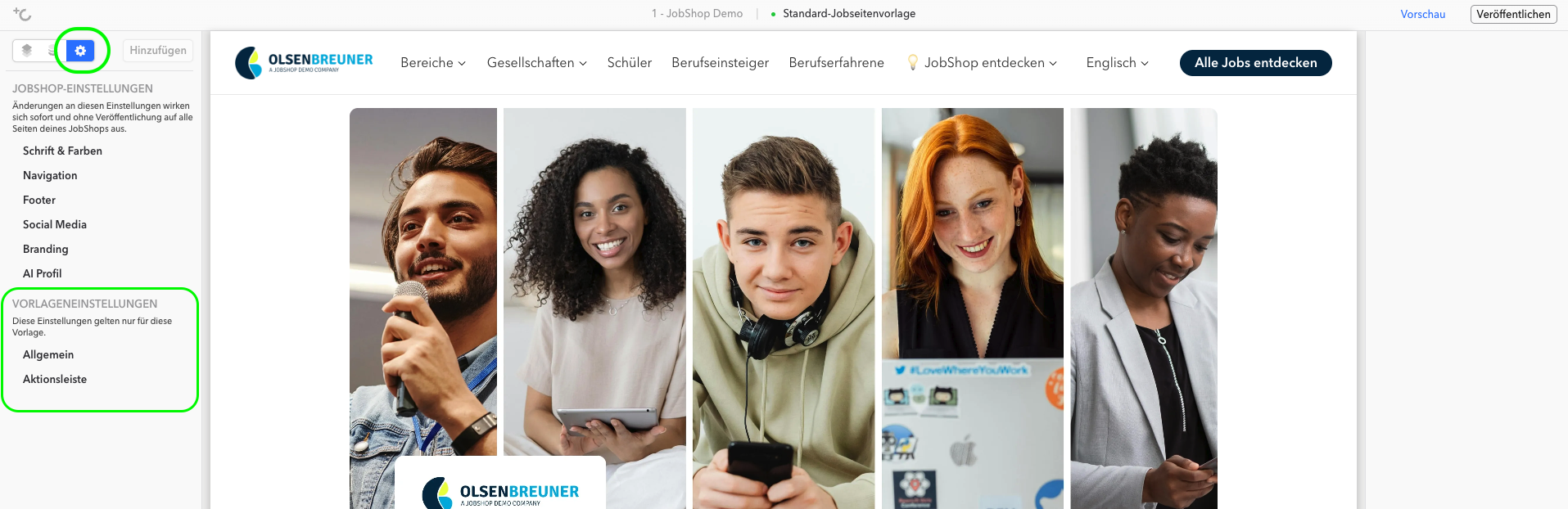
Vorlageneinstellungen
Die Vorlageeinstellungen gelten für die ausgewählte Vorlage. Hier kannst du unter "Allgemein" den internen Titel deiner Vorlage ändern.
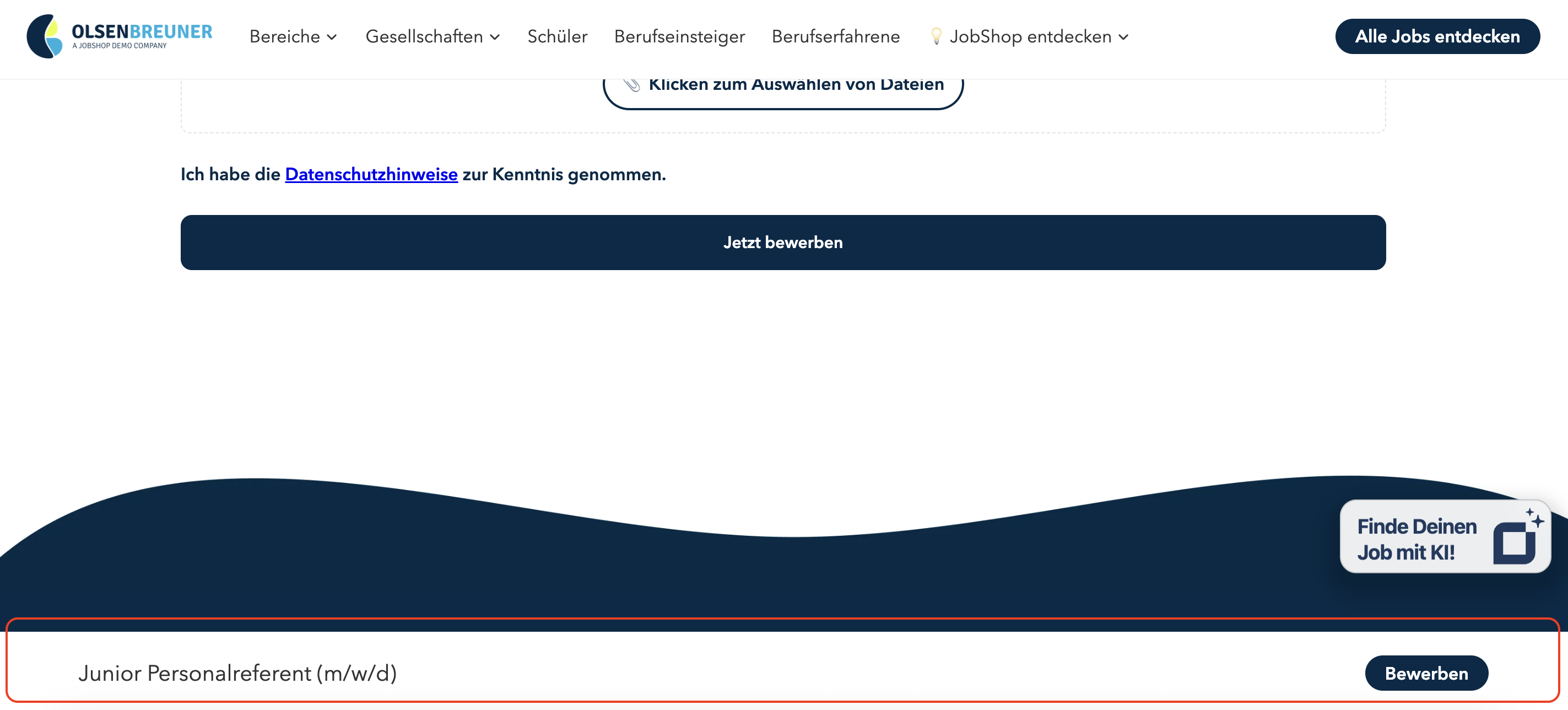
Des Weiteren kannst du dort auch die "Aktionsleiste" anpassen:
- Die Aktionsleiste erscheint beim Scrollen der Seite am unteren Rand.
- Sie zeigt den Stellentitel sowie einen Bewerbungsbutton an, die beim Scrollen sonst nicht mehr sichtbar wären.
- Die Aktionsleiste kann bei Bedarf deaktiviert werden.
- Der Stil kann über die JobShop-Einstellungen angepasst werden (z.B. passend zum Hero oder zur Navigation), damit das Design einheitlich wirkt.
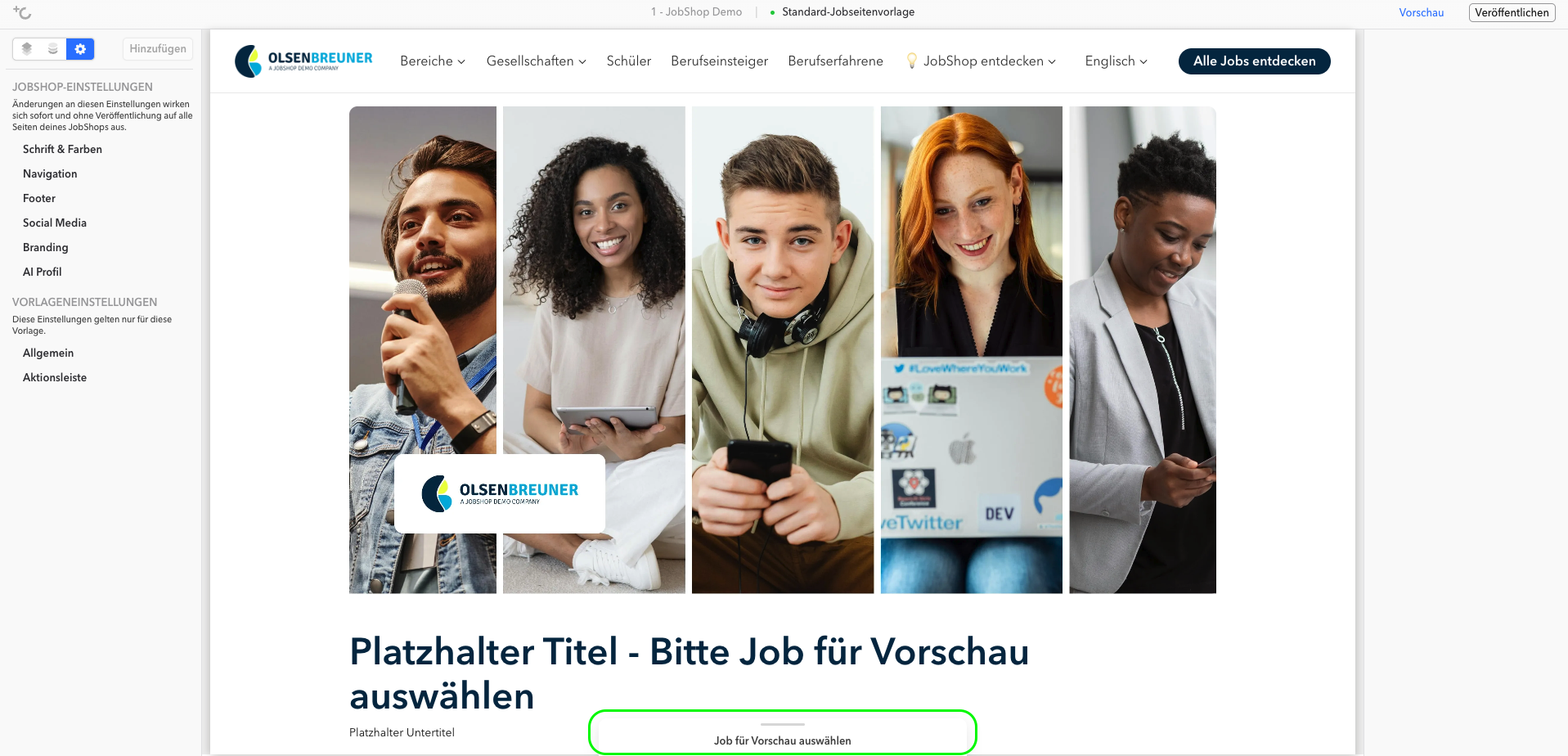
Job für die Vorschau auswählen
Du kannst im Editor einen Job auswählen, um dir in der Vorschau anzusehen, wie die Inhalte später mit echten Daten aussehen. Dies entspricht aber noch nicht einer Verknüpfung mit dem Job - das wird im Navigationsbereich "Jobs" oder als Schnittstellenkonfiguration vorgenommen.
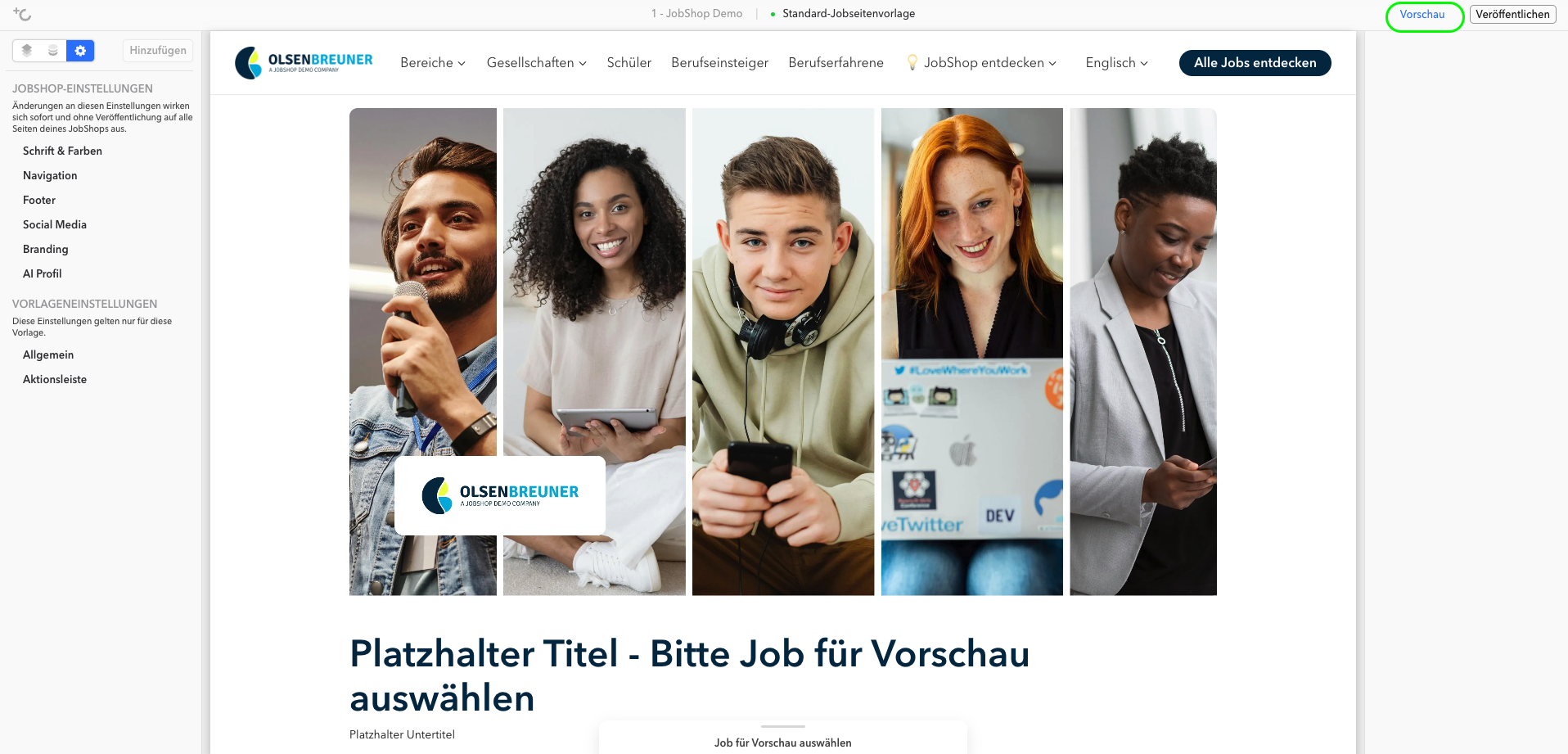
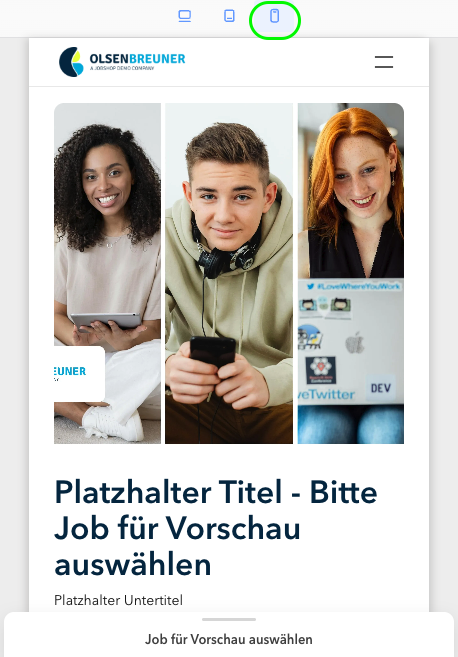
Mobile Ansicht
Über den Button "Vorschau" kannst du dir die Seite ohne Editoransicht anzeigen lassen. Dort kannst du anschließen auch in die mobile Ansicht wechseln.
Die Darstellung in der Vorschau ist responsiv, aber aktuell nicht device-spezifisch konfigurierbar (du kannst also nicht separat für Mobile und Desktop unterschiedliche Inhalte einstellen).
Module verschieben
Du kannst Module in der linken Spalte des Editors per Drag & Drop verschieben und so die Reihenfolge anpassen.
Copy/Paste Funktion
Module können auch in der linken Spalte des Editors kopiert und eingefügt werden:
- mit Strg+C / Strg+V über die Tastatur
- oder per Rechtsklick
Wichtig: Beim Einfügen per Rechtsklick musst du direkt auf ein bestehendes Modul klicken. Ein Rechtsklick in die weiße Fläche funktioniert nicht.
Wenn Copy/Paste nicht funktioniert, ist das oft eine Browser-Einstellung. Dann muss im Browser erlaubt werden, dass Inhalte in die Zwischenablage kopiert werden dürfen.
- Falls nötig, muss ein IT-Admin TC Home auf die Whitelist setzen.
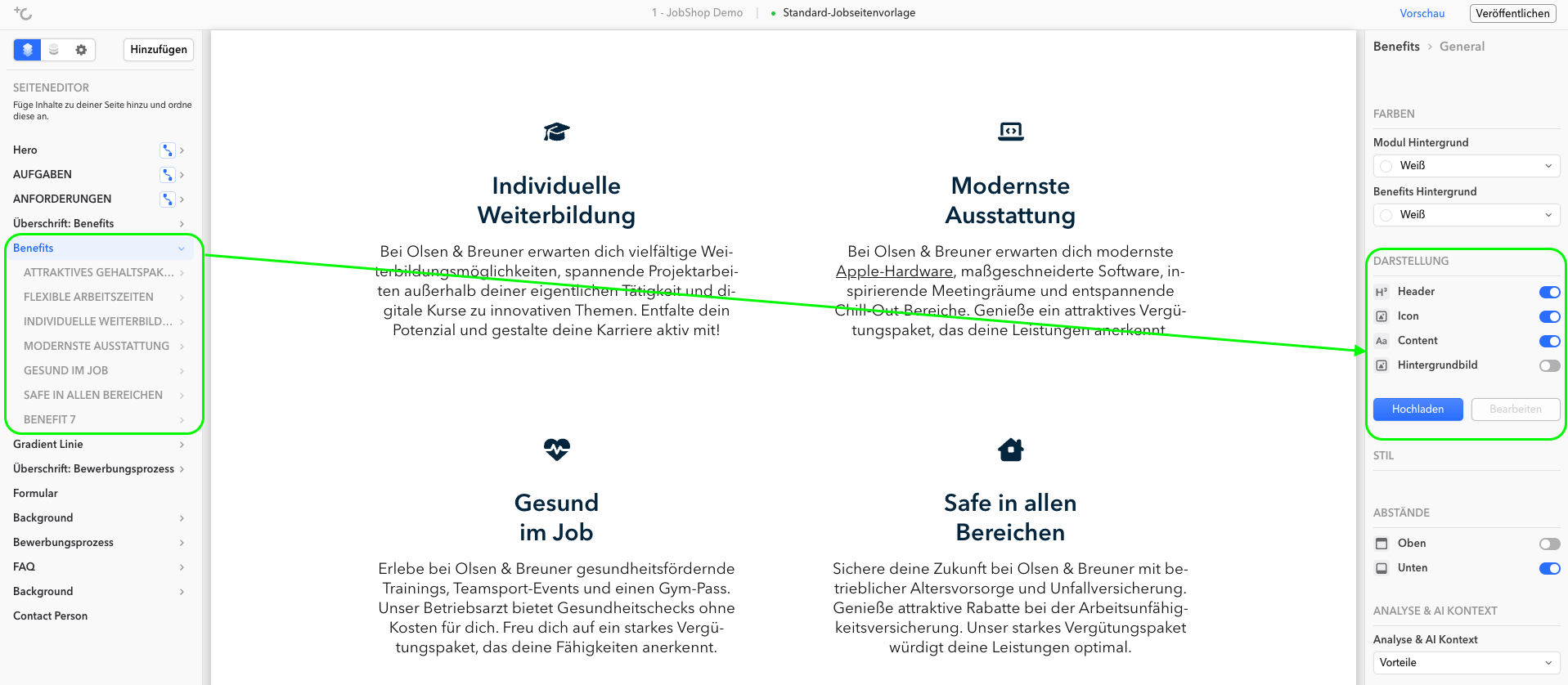
Teile innerhalb eines Moduls ein-/ausblenden
Einzelne Bestandteile eines Moduls kannst du ein- oder ausblenden.
Dafür klickst du auf das übergeordnete Modul in der linken Spalte des Editors und kannst in der rechten Spalte des Editors per Toggle einzelne Elemente aktivieren oder deaktivieren.
Tipp: Module flexibel kombinieren
- Du kannst Module auch "Zweckentfremden" und kreativ kombinieren, je nachdem wie du Inhalte darstellen möchtest.
Einzelne Module
Hero
Das Hero-Modul ist dynamisch: Titel und Jobdetails ziehen sich aus dem ATS. Das Hero-Bild kann aktuell jedoch nicht dynamisch gezogen werden und muss daher statisch gepflegt werden. Das bedeutet: Für jedes unterschiedliche Hero-Bild benötigst du eine eigene Jobseitenvorlage.
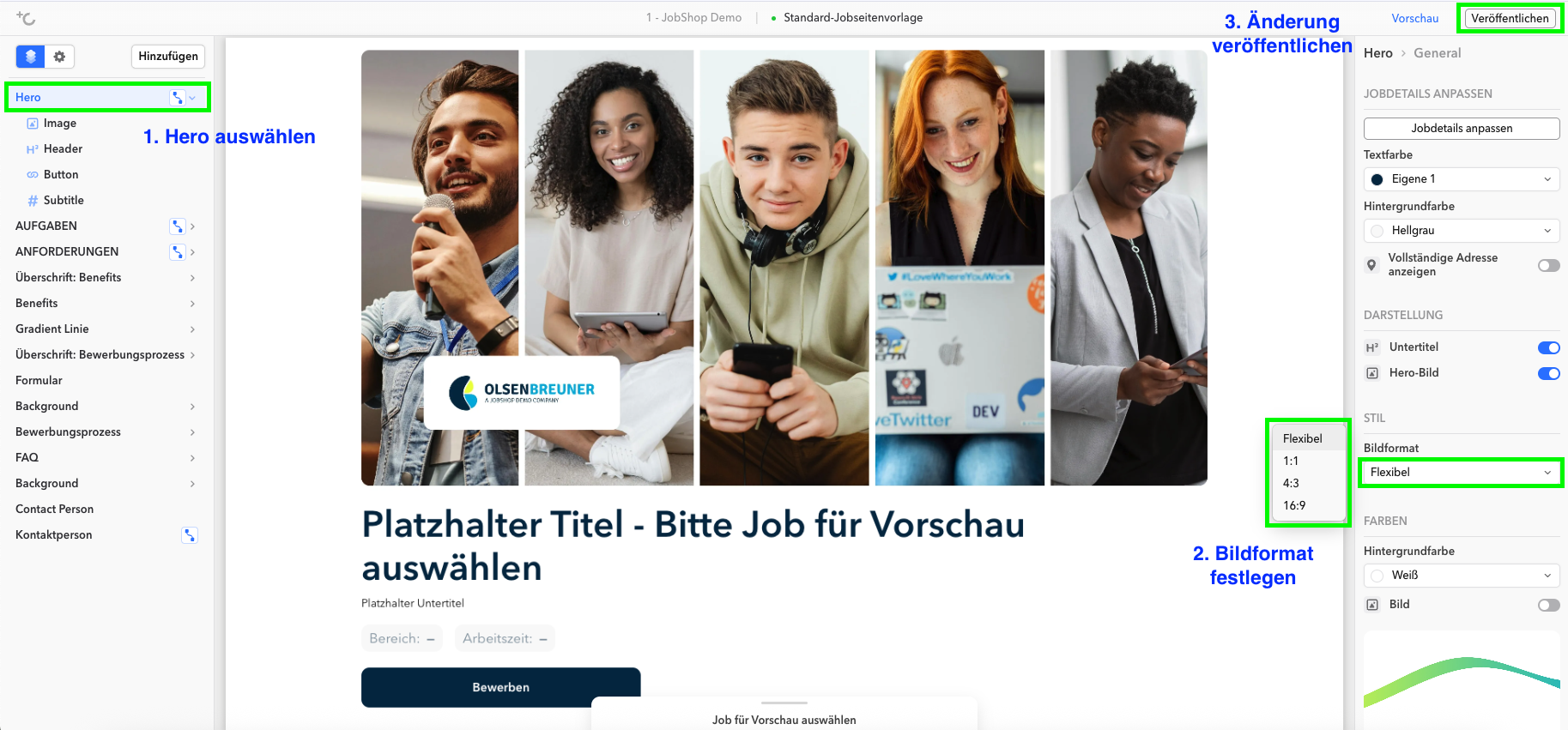
Jedoch kann die Ausspielung des Hero-Image angepasst werden. Dabei kann zwischen zwei Darstellungsmodi gewählt werden:
- Flexibel (empfohlen): Das Bild passt sich automatisch an Bildschirmgröße und Endgerät an. Dadurch wird sichergestellt, dass der Bewerben-Button immer im ersten Sichtfenster sichtbar bleibt - ohne Scrollen für die Bewerbenden.
- Festes Seitenverhältnis (z.B. 4:3 oder 16:9): Das Bild wird immer im gewählten Verhältnis angezeigt. Dabei kann es je nach Gerät und Bildschirmgröße vorkommen, dass der Bewerben-Button erst nach dem Scrollen sichtbar wird.
Du findest die Einstellungsmöglichkeit im Editor der Jobseitenvorlagen, als Standard ist wie von uns empfohlen "Flexibel" voreingestellt:
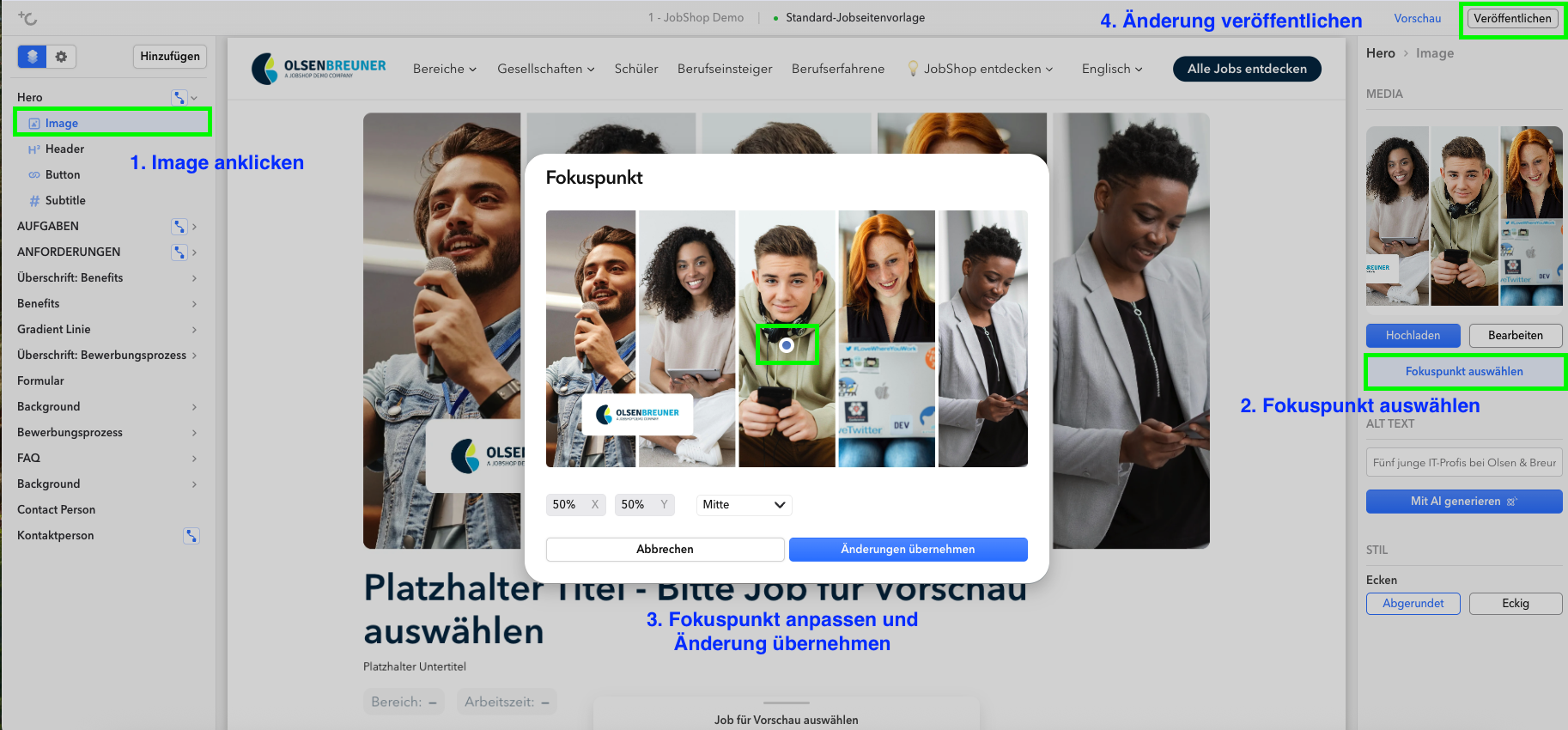
Hinweis zur Vewendung der Einstellung "Flexibel - Je nachdem was für ein Bild du verwendest (z.B. Gesichter von Personen nicht mittig im Bild) kann es sinnvoll sein, den Fokuspunkt des Bildes wie folgt anzupassen:
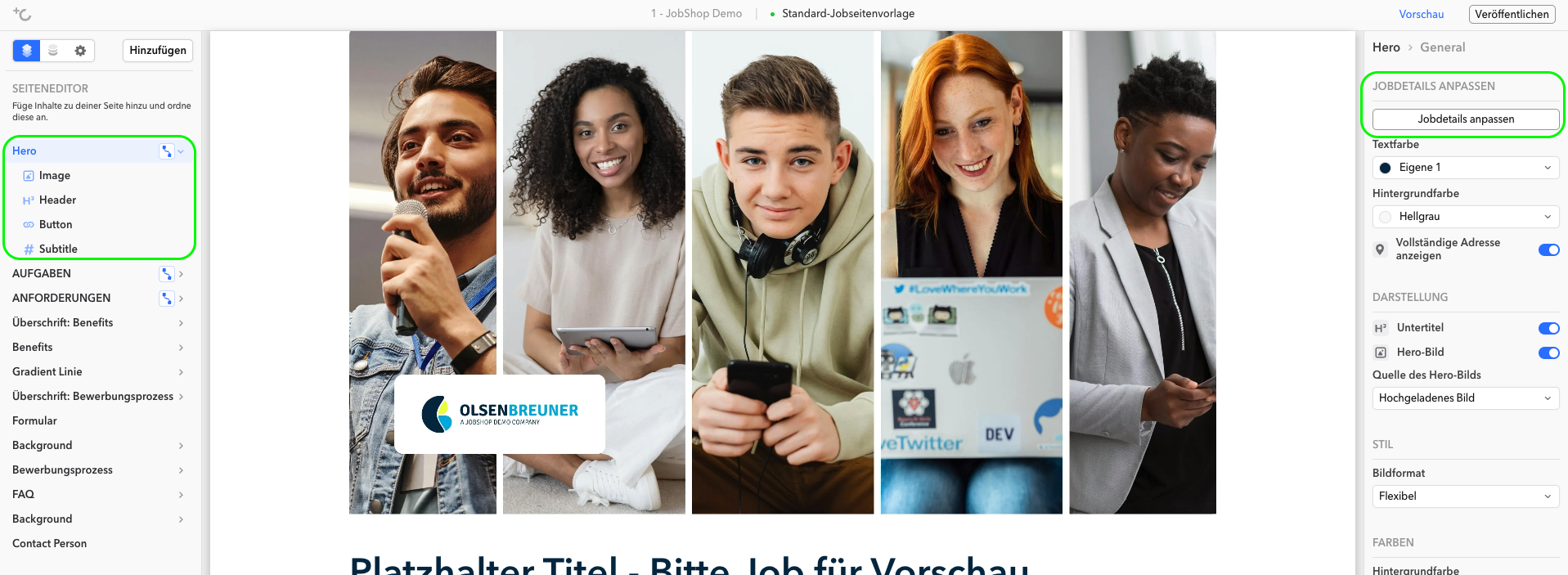
Im Hero-Modul kannst du über "Jobdetails anpassen" auswählen, welche Datenfelder aus dem ATS angezeigt werden.
Wenn bei euch kein Untertitel gepflegt ist, kannst du den Untertitel im Hero-Modul einfach ausblenden.
Hinweise
- Die Feldnamen stimmen nicht immer 1:1 mit den Bezeichnungen im ATS überein. Wenn du unsicher bist, probiere die Felder einfach aus.
- Aktuell können Zeilenumbrüche im Titel des Heros nicht frei bearbeitet werden.
Jobtextfeld
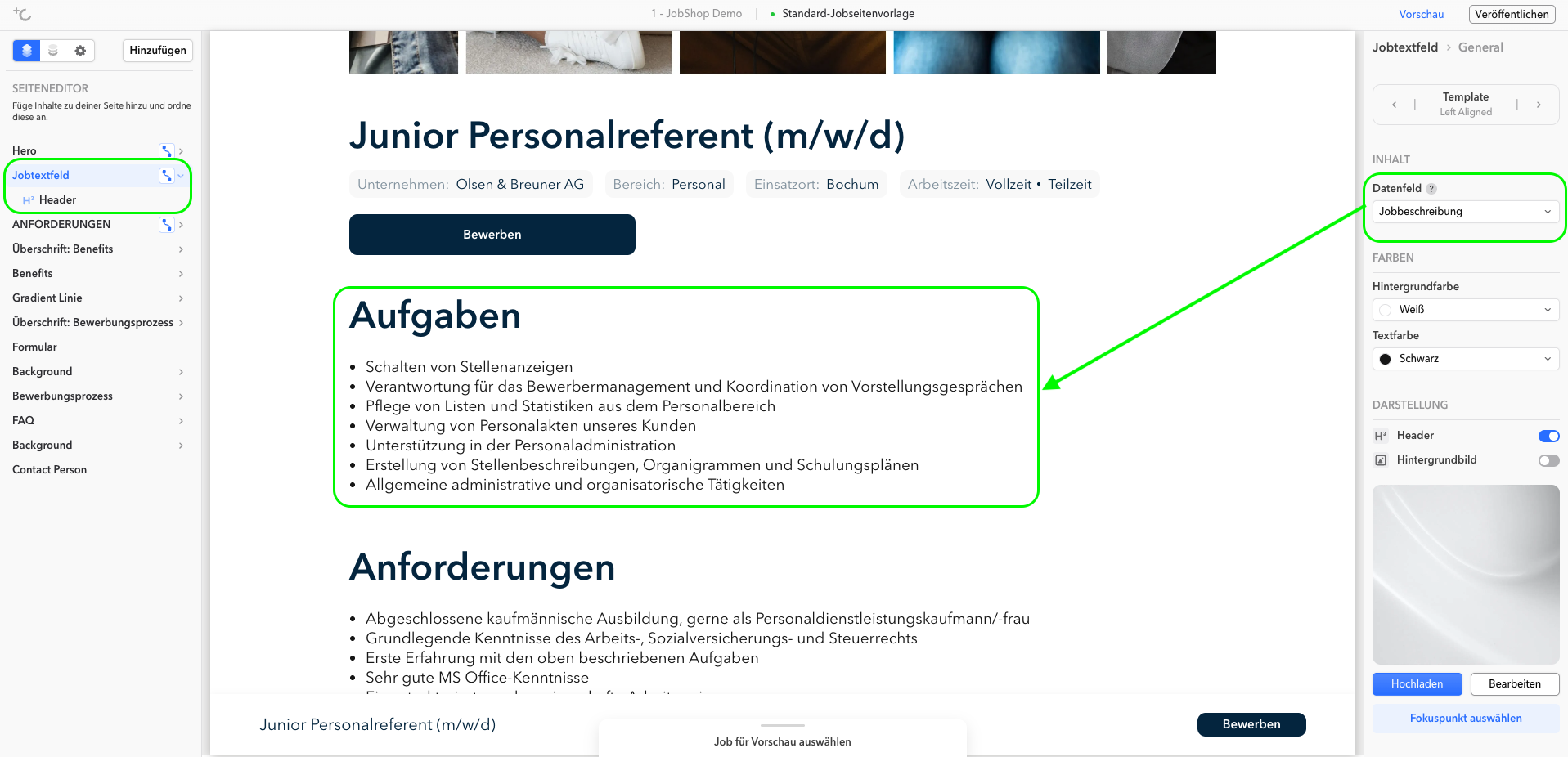
Ein Jobtexfeld zieht Inhalte automatisch aus dem ATS.
- Hinweis: Überall, wo Inhalte dynamisch aus dem ATS gezogen werden, erkennst du das am dynamischen Symbol. Inhalte ohne dieses Symbol sind statisch.
Wenn Inhalte im ATS gepflegt sind, kannst du sie über das Modul "Jobtextfeld" dynamisch einbinden. Du musst dafür im Modul das passende Datenfeld auswählen, welches auf die Daten im ATS zugreift. Dies ist abhängig davon, wie aktuell die Datenfelder in der Schnittstelle konfiguiriert sind.
- Ein Jobtextdeld kann leer angezeigt werden, wenn keine Daten aus dem ATS für dieses Feld übertragen wurden oder das Feld noch nicht im Mapping eingerichtet ist.
Hinweise
- Wenn eine Überschrift bereits aus dem ATS übernommen wird, kannst du die im Editor hinterlegte Überschrift entweder inhaltlich anpassen oder vollstdändig entfernen und ausschließlich die aus dem ATS verwenden. Das kann z.B. bei der Nutzung eines XML-Jobfeed von Vorteil sein, da die Überschrift so direkt und konsistent an Jobportale übermittelt wird.
- Die Formatierung dynamischer Inhalte kann nicht im Editor angepasst werden. Um z.B. die übertragene Überschrift größer darzustellen, muss du die Formatierung im ATS ändern und dort die Schriftgröße anpassen.
Benefits
Für das Benefits-Modul steht aktuell kein alternatives Design zur Verfügung. Wenn du eine andere Darstellung wünscht, kannst du stattdessen z.B. das Cards-Modul, das Text-Modul oder, bei dynamischen Inhalten, das Jobtextfeld-Modul verwenden, um deine Benefits einzubinden.
Fast Application/Formular
Wenn ihr die Fast Application nutzt, muss das Formular aktuell von uns (talentsconnect) einzeln nachgebaut und in die neue Technologie migriert werden. Es wird dabei 1:1 von den bisherigen Seiten übernommen.
Aufgrund der technischen Komplexität durch die enge Verknüpfung mit den Feldern aus dem ATS gibt es nicht die Möglichkeit, das Bewerbunsgformular im Self-Service zu bearbeiten - diese Aufgabe liegt bei deinem technischen Ansprechpartner von talentsconnect.
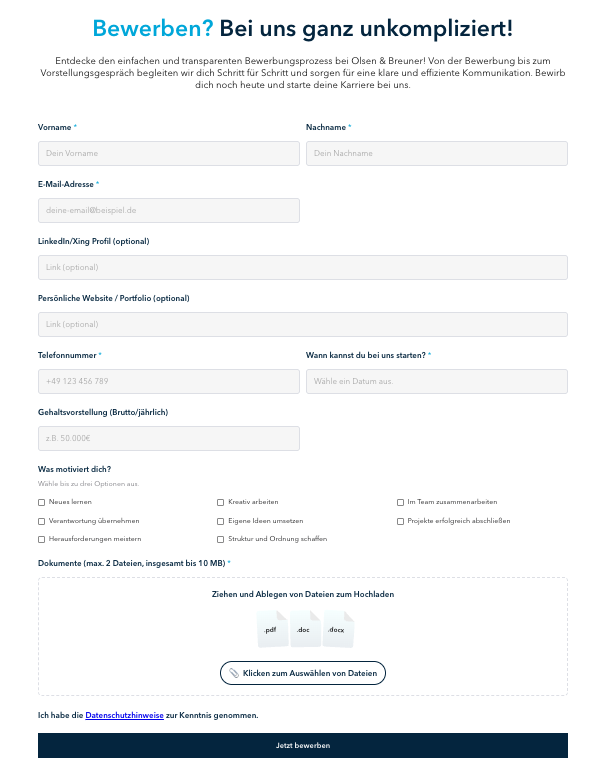
Folgende Gestaltunsgmöglichkeiten gibt es für das Formular:
Farben
- Beschriftungsfarbe, Beschreibungsfarbe, Platzhalterfarbe
- Formularhintergrund, Feldhintergrund, Feldtextfarbe
- Feldrahmenfarbe
- Sternchen-Farbe (Pflichtfeld-Markierung)
- Fehlerfarbe
Bewerben-Button
- Button-Text (frei wählbar, z.B. "Jetzt bewerben")
- Hintergrundfarbe, Textfarbe
- Füllstil (z.B. "Gefüllt")
- Ecken-Radius ("Rund" / "Eckig)
Layout
- Breite: Voll / Halb
- Pflichtfeld
Texteinstellungen
- Eingabetyp (Dropdown, z.B. "Einfacher Text")
- Maximale Länge (Zahlenfeld, z.B. 100 Zeichen)
Du kannst das Formular-Modul zwar schon in die Vorlage einbauen bzw. die Platzierung bestimmen, es wird aber erst vollständig sichtbar, sobald es von TC angelegt wurde.
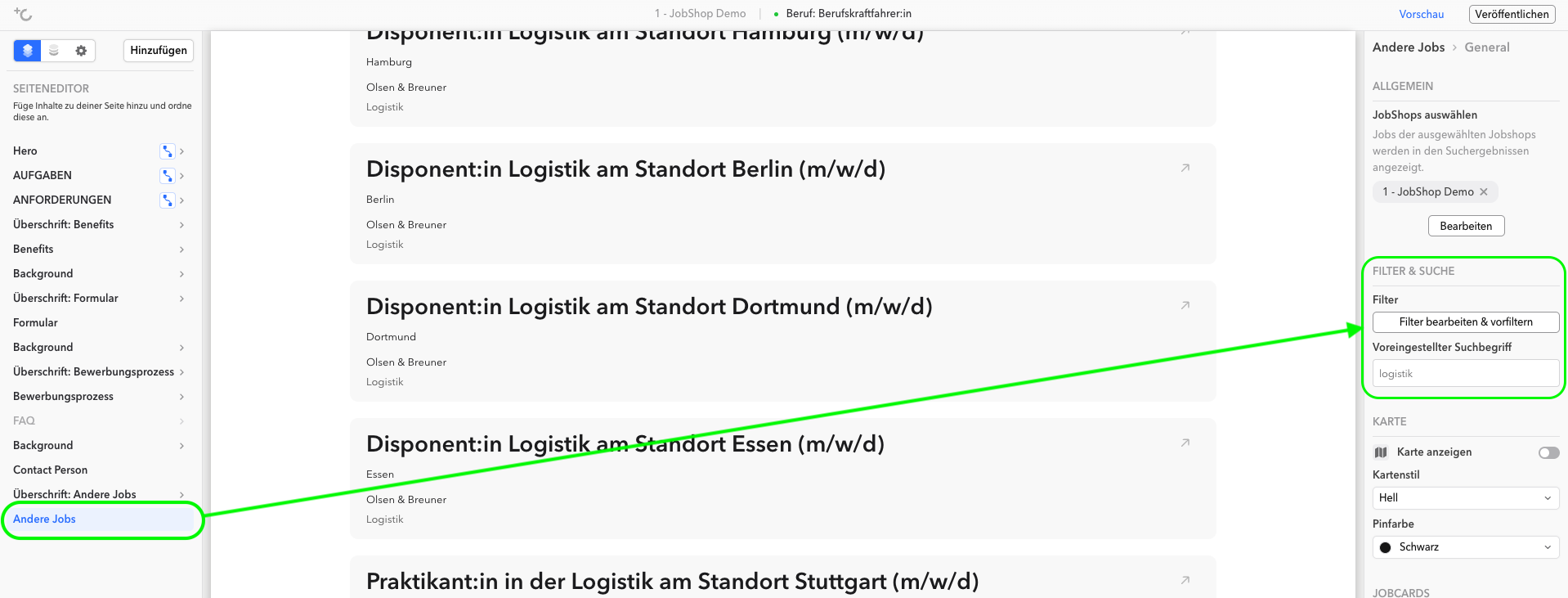
Jobs (Suche und Filter)
Dieses Modul kann eine Auswahl an verwandten Jobs anzeigen. DU kannst vorfiltern, welche Arten von Jobs Kandidat:innen dort angezeigt bekommen sollen.
Kontaktmodul dynamisch
Im dynamischen Kontaktmodul werden die Kontaktdaten eurer Ansprechperson aus dem ATS gezogen.
Wenn dein ATS die Möglichkeit hat Bilder per Image-URL im Jobfeed zu übertragen, werden diese ebenfalls dynamisch ausgespielt.
Hinweis: Leider erfüllt nicht jedes Bewerbermanagementsystem diese technische Voraussetzung - bespreche dies also mit deinem Ansprechpartner von talentsconnect. Wir arbeiten parallel an einer weiteren technischen Lösung, um die dynamische Darstellung von Fotos von Kontaktpersonen für alle unsere Kunden zu ermöglichen.
Wichtig: Wenn keine Daten einer Kontaktperson über das ATS übermittelt werden, wird das komplette Modul in der Jobdetailseite für Bewerber*innen NICHT dargestellt.
Kontaktmodul statisch
Im statischen Kontaktmodul pflegst du alle Kontaktdaten der Ansprechperson manuell direkt in der Vorlage.
Wie ordne ich die Jobs den Vorlagen zu?
Du hast zwei Möglichkeiten, Jobs den Jobseitenvorlagen zuzuordnen:
- Manuell über die Jobs - wenn du eine Jobs manuell im talentsconnect Home erstellst und verwaltest
- Self-Service Regelsystem - wenn du deine Jobs aus einem ATS / Bewerbermanagementsystem importierst
Manuell über die Jobs
Du kannst Jobs manuell einer Vorlage zuordnen. Eine Massenbearbeitung ist hier über den Filter und oder über die Sortierung möglich.
- Wichtig: Die Vorlage muss veröffentlicht sein, damit du sie Jobs zuweisen kannst.
- Tipp: Eine eindeutige Benennung der Vorlagen hilft dir später enorm bei der Zuordnung.
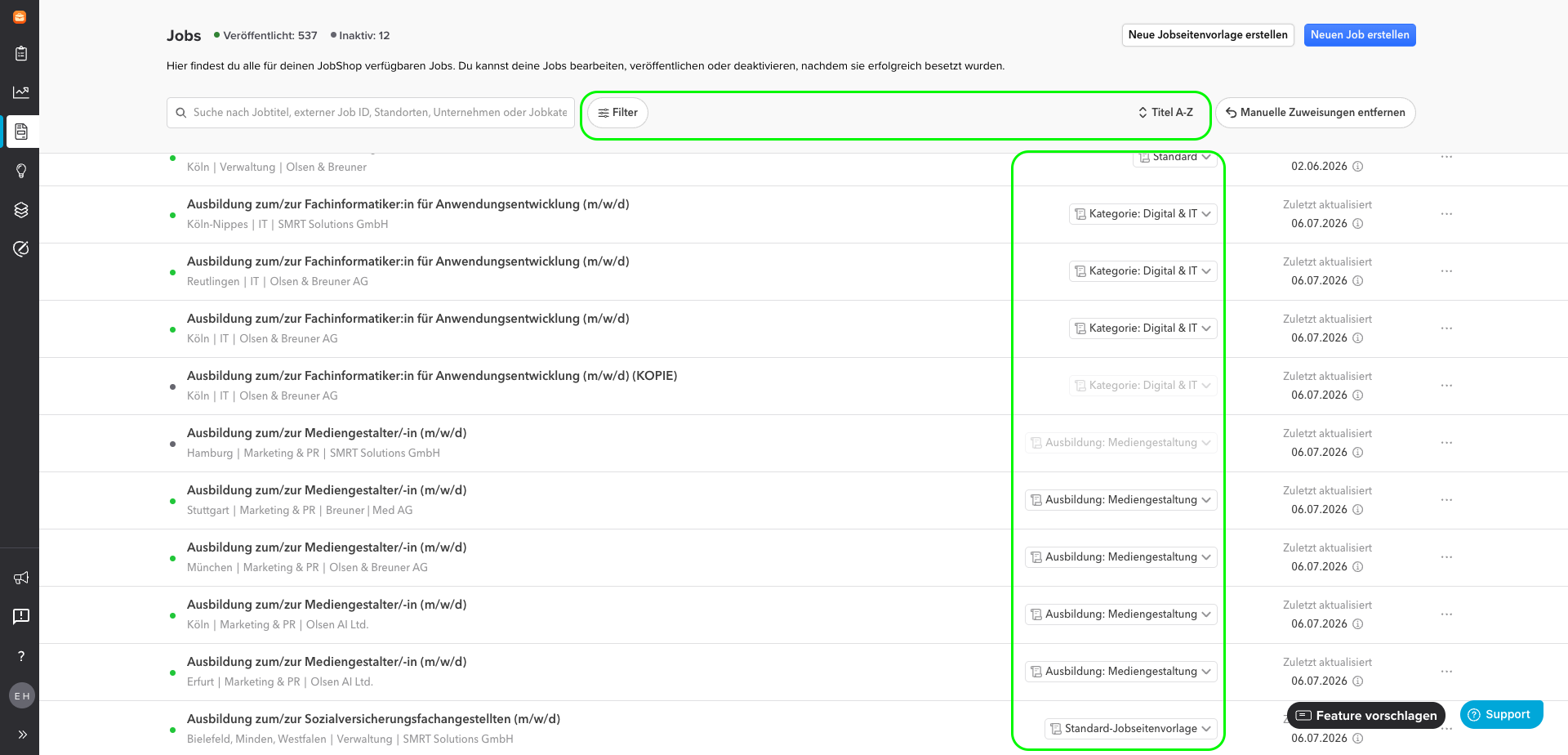
Wenn du Jobs direkt im talentsconnect home erstellst, kannst du die gewünschte Vorlage während der Erstellung auswählen.
Button "Manuelle Zuweisung entfernen"
- Dieser Button entfernt die manuellen Zuweisungen, die im TC Home gemacht wurden. Dies ist nur dann nötig, wenn du eine Schnittstellenkonfiguration eingerichtet hast und die Zuweisung von manuell auf automatisch umstellen möchtest - hier hilft dir gerne dein Customer Support Ansprechpartner. In der Regel musst du diesen Button nicht benutzen.
- Für die erste Erstellung der Vorlagen ist das meistens nicht relevant.
Eine detaillierte Beschreibung der Zuordnung findest du in folgendem Artikel: (Optional) Jobseitenvorlage manuell mit Jobs verknüpfen
ODER: Self-Service Regelsystem
Wichtig: Diese Funktionalität ist nur für dich wichtig, sofern du deine Jobs aus einem ATS / Bewerbermanagementsystem importierst. Wenn du Jobs manuell im talentsconnect Home erstellst und verwaltest, dann brauchst du die regelbasierte Zuordnung NICHT und für dich sind die Funktionen der manuelllen Vorlagenzuweisung ausreichend.
Das Regelsystem ordnet Jobs automatisch anhand definierter Kriterien den passenden Jobseitenvorlagen zu. Diese Regeln kannst du selbst erstellen und anpassen. Wie du eigene Regeln erstellst und anpasst, erfährst du in folgendem Artikel: Regelbasierte Vorlagenzuweisung für Jobdetailseiten
Zuweisung über das ATS (für bestehende Konfiguration)
Optional kann im ATS ein eigenes Feld erstellt werden (Dropdown), über das du die passende Vorlage auswählst und dadurch Jobs zu Vorlagen zugewiesen werden. Das macht aber erst Sinn, wenn deine Vorlagen fertig erstellt und sauber benannt sind.
So funktioniert´s:
- Jede Jobseitenvorlage erhält im talentsconnect home einen eindeutigen Namen.
- Dein ATS sendet beim Veröffentlichen eines Jobs genau diesen Namen mit,
- Der JobShop erkennt den Namen und ordnet die richtige Vorlage automatisch zu.
- Wird kein Vorlagename übermittelt, wird die Standardvorlage verwendet.
War dieser Artikel hilfreich?
Das ist großartig!
Vielen Dank für das Feedback
Leider konnten wir nicht helfen
Vielen Dank für das Feedback
Feedback gesendet
Wir wissen Ihre Bemühungen zu schätzen und werden versuchen, den Artikel zu korrigieren