Unser integriertes Bildbearbeitungsprogramm bietet eine Vielzahl von Funktionen, mit denen du deine Bilder individuell anpassen kannst. Egal ob du ein Bild zuschneiden, drehen, spiegeln oder die Helligkeit, den Kontrast, die Sättigung und andere Bildeinstellungen ändern möchtest, dieses Tool bietet dir die nötigen Werkzeuge, um jedes Bild perfekt auf deinen JobShop anzupassen.

Zuschneiden
Das Zuschneiden eines Bildes ermöglicht es dir, unerwünschte Teile zu entfernen und den Fokus auf das Wesentliche zu legen. Mit unserem Bildbearbeitungsprogramm kannst du ganz einfach einen Bereich auswählen, um das Bild nach deinen Vorstellungen anzupassen.
Drehen
Manchmal benötigt man ein Bild in einer anderen Ausrichtung. Mit der Drehfunktion kannst du dein Bild um 90-Grad-Schritte drehen, bis es die gewünschte Ausrichtung erreicht.
Spiegeln
Spiegeln bietet eine kreative Möglichkeit, Bilder zu verändern. Du kannst das Bild vertikal spiegeln, um interessante Effekte zu erzeugen oder einfach nur die Perspektive zu ändern.
Anpassung der Bildqualität
Unser Bildbearbeitungsprogramm ermöglicht es dir auch, die Bildqualität anzupassen. Du kannst die Helligkeit erhöhen, den Kontrast anpassen, die Sättigung verringern und vieles mehr. Diese Einstellungen ermöglichen es dir, die visuelle Wirkung deiner Bilder zu verbessern.

Fokuspunkt auswählen
Damit du selbst bestimmen kannst, welcher Bereich deines Bildes immer sichtbar bleiben soll unabhängig vom Endgerät der Bewerber, gibt es den Fokuspunkt. Für jedes Bild kannst du festlegen, wo es innerhalb seines Rahmens verankert werden soll.
Hinweis: Je nachdem was für ein Bild du verwendest (z. B. Gesichter von Personen nicht mittig im Bild) kann es sinnvoll sein, den Fokuspunkt des Bildes anzupassen.
Folge dafür den folgenden Schritten:
- Image auswählen
- Auf "Fokuspunkt auswählen" klicken
- Den Fokuspunkt auf dem Bild deinen Wünschen entsprechend anpassen und die Änderungen übernehmen
- Änderungen veröffentlichen
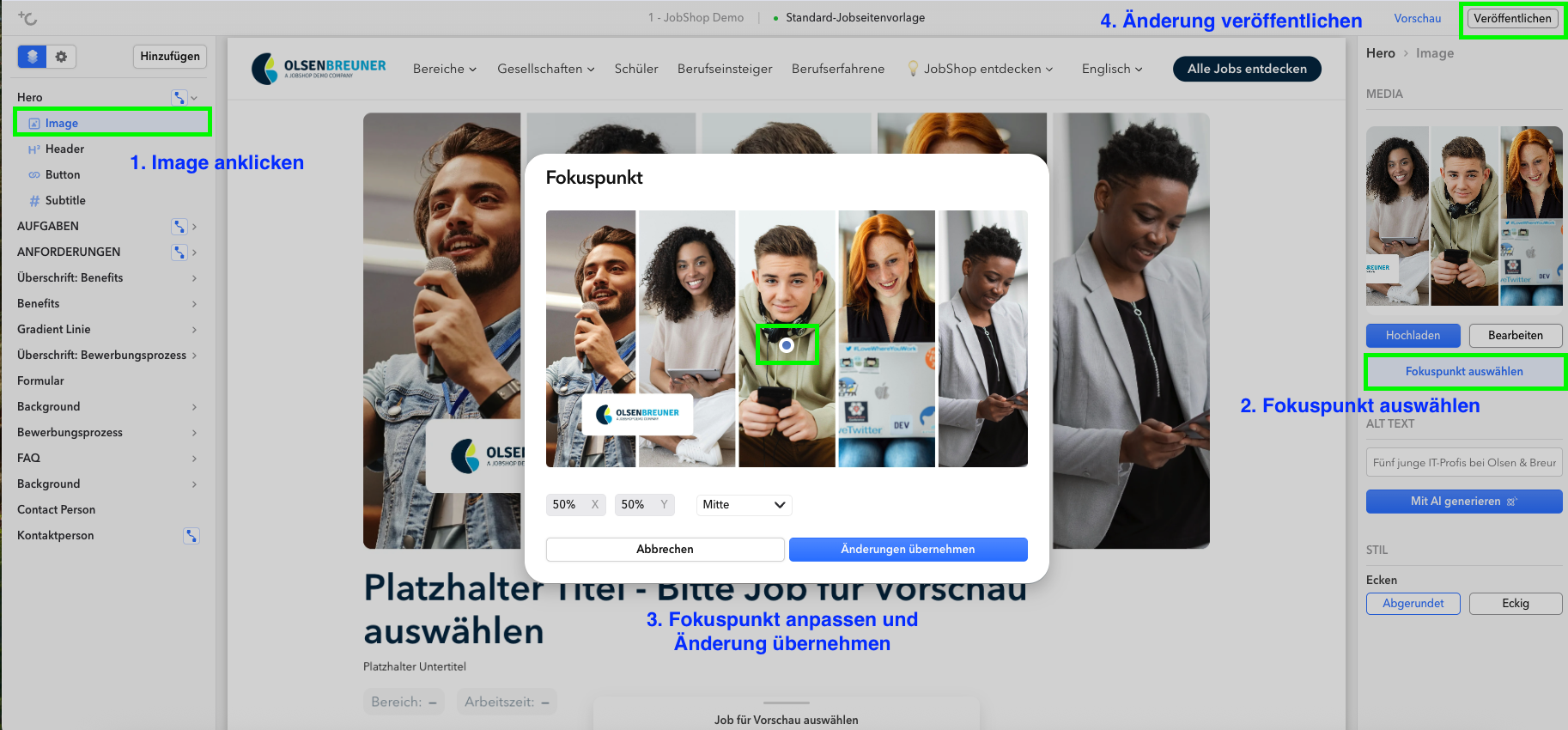
Im Auswahlfenster siehst du die Bildvorschau, die aktuellen Koordinaten (Standard: 50/50) sowie ein Dropdown mit vordefinierten Positionen (z. B. Oben Links, Mitte, Unten Rechts). Wähle eine Voreinstellung, oder klicke direkt auf die gewünschte Stelle im Bild.
War dieser Artikel hilfreich?
Das ist großartig!
Vielen Dank für das Feedback
Leider konnten wir nicht helfen
Vielen Dank für das Feedback
Feedback gesendet
Wir wissen Ihre Bemühungen zu schätzen und werden versuchen, den Artikel zu korrigieren