Durch Klicken auf das Zahnrad-Symbol in der oberen linken Ecke der Seite öffnen sich die allgemeinen Einstellungen. Diese Einstellungen ermöglichen es dir, verschiedene Aspekte deines JobShops nach deinen Wünschen anzupassen:
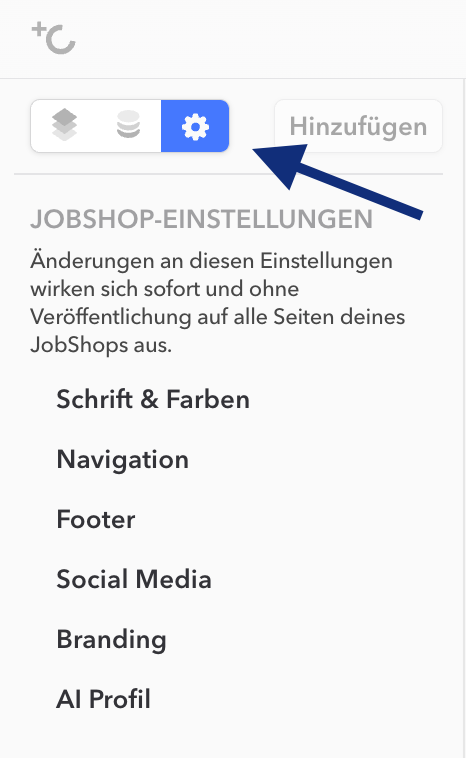
Schrift & Farben
Hier kannst du die Schriftart, die für alle Textelemente verwendet wird, auswählen und deine Farben festlegen, die das Erscheinungsbild deines JobShops bestimmen. Durch diese Anpassung kannst du sicherstellen, dass dein JobShop nicht nur funktional, sondern auch visuell zu deiner Markenidentität passt.


Navigation
In diesem Abschnitt kannst du den Navigationsbereich individuell anpassen. Hier hast du die Möglichkeit, den Stil der Links anzupassen und verschiedene Links zu hinterlegen, die in der Navigationsleiste angezeigt werden sollen. Diese Links können auf interne Seiten wie Über uns, andere JobShops oder Kontakt verweisen. Durch das Hinzufügen und Anordnen dieser Links kannst du sicherstellen, dass die wichtigsten Bereiche und Informationen für den Bewerber leicht zugänglich sind. Eine gut strukturierte Navigation verbessert die Benutzerfreundlichkeit und ermöglicht es, schnell und effizient die gewünschten Informationen zu finden.
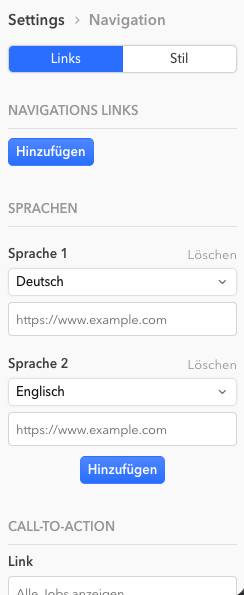
Footer
Hier hast du die Möglichkeit, wichtige rechtliche Informationen wie das Impressum und die Datenschutzerklärung zu hinterlegen, um den gesetzlichen Anforderungen zu entsprechen und Transparenz zu gewährleisten.
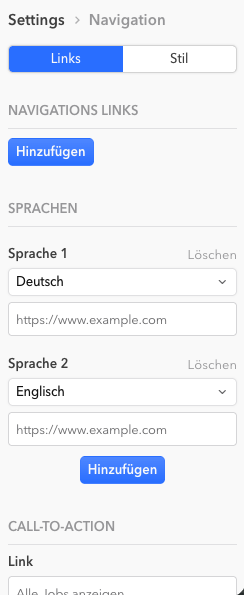
Social Media
In diesem Abschnitt können die URLs der Social-Media-Kanäle hinterlegt werden. Diese Links werden dann im Footer der Seite angezeigt und ermöglichen es den Bewerbern, direkt zu den Unternehmensprofilen auf Plattformen wie Facebook, X (Twitter), LinkedIn oder Instagram zu gelangen. Die Verknüpfung der Social-Media-Kanäle steigert die Reichweite und stärkt die Online-Präsenz.


Branding
Das Logo wird prominent in der Navigationsleiste angezeigt, wodurch die Markenidentität auf jeder Seite sichtbar bleibt. Das Favicon, ein kleines Symbol, das in der Adressleiste des Browsers und auf Tabs erscheint, trägt ebenfalls zur Wiedererkennbarkeit bei.

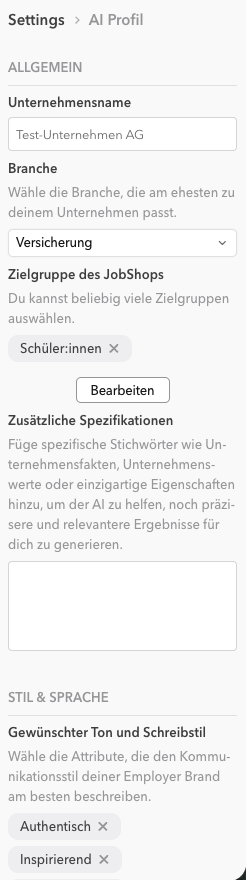
AI Profil
Im AI Profil hinterlegst du die Informationen, mit denen die KI arbeitet, wenn sie Inhalte für deinen JobShop erstellt – zum Beispiel Texte für Jobseiten und Karriereseiten. So generiert die KI Inhalte, die zu deinem Unternehmen, deiner Branche und deiner Zielgruppe passen, statt generischer Standardtexte.
Seiteneinstellungen
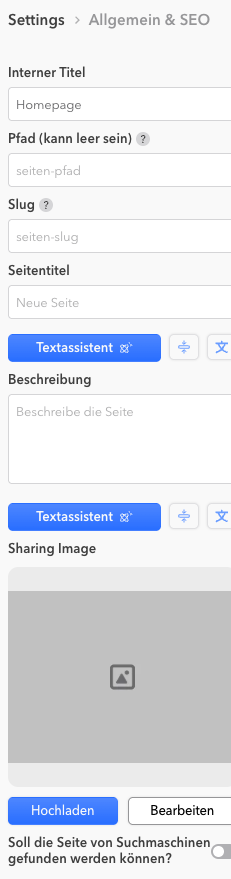
Allgemein & SEO
Durch gezielte SEO-Maßnahmen stellst du sicher, dass der JobShop besser von potenziellen Bewerbern gefunden wird.
Außerdem kannst du hier das Social Sharing Image hinterlegen. Dieses Bild wird angezeigt, wenn der JobShop in sozialen Netzwerken geteilt wird. Ein ansprechendes Social Sharing Image erhöht die Wahrscheinlichkeit, dass geteilte Inhalte mehr Aufmerksamkeit und Klicks erhalten.
Stand: August 2026 ✦ Sprache: Deutsch
War dieser Artikel hilfreich?
Das ist großartig!
Vielen Dank für das Feedback
Leider konnten wir nicht helfen
Vielen Dank für das Feedback
Feedback gesendet
Wir wissen Ihre Bemühungen zu schätzen und werden versuchen, den Artikel zu korrigieren