Benefits

Geändert am Fr, 6 Nov um 6:12 NACHMITTAGS

    Das Benefits-Modul ermöglicht es dir, die spezifischen Vorteile und Unterscheidungsmerkmale deines Unternehmens für Kandidat:innen hervorzuheben. Du kannst zwischen zwei Templates wählen: Kubus und – neu – Kompakte Liste.

    ✦ Neu: Mit dem Template Kompakte Liste zeigst du deine Benefits platzsparend an. Kandidat:innen gelangen so schneller zur Stellenbeschreibung und zum Bewerben-Button. Mehr dazu weiter unten.

    Wo finde ich das Benefits-Modul? 

    Das Benefits-Modul wählst du – wie alle anderen Module auch – über den Button „Hinzufügen“ aus. Anschließend hast du die Auswahl zwischen den Templates "Kubus" (bisherige große Darstellung) und "Kompakte Liste" (neue, kompaktere Darstellung): 
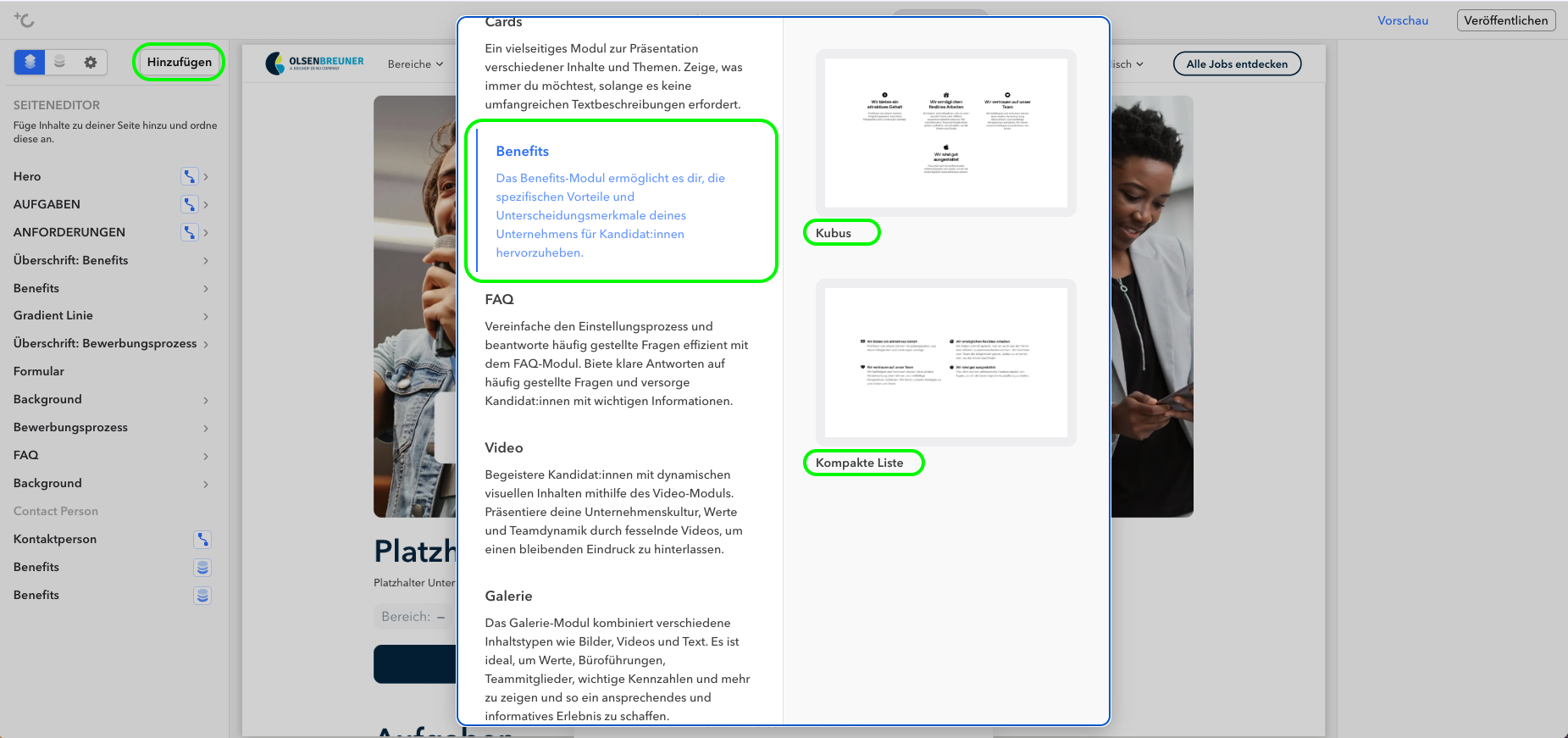

    Auswahl des Moduls über den Hinzufügen-Button im Editor


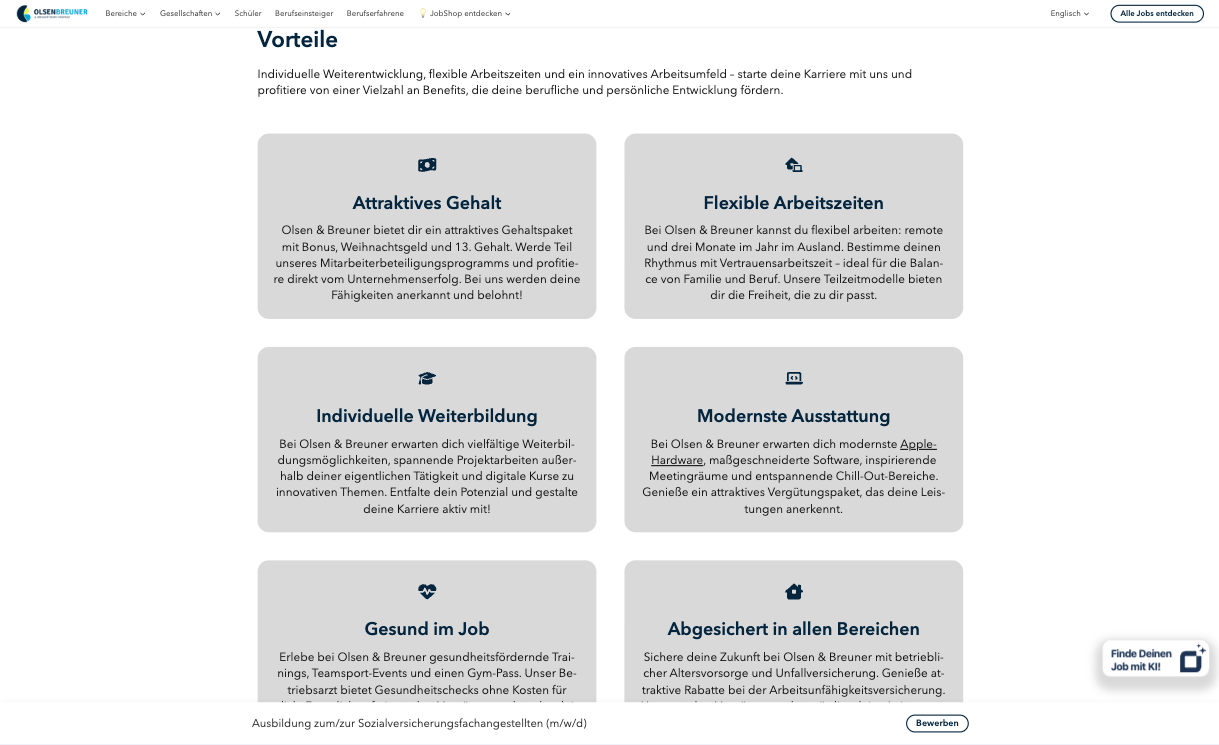
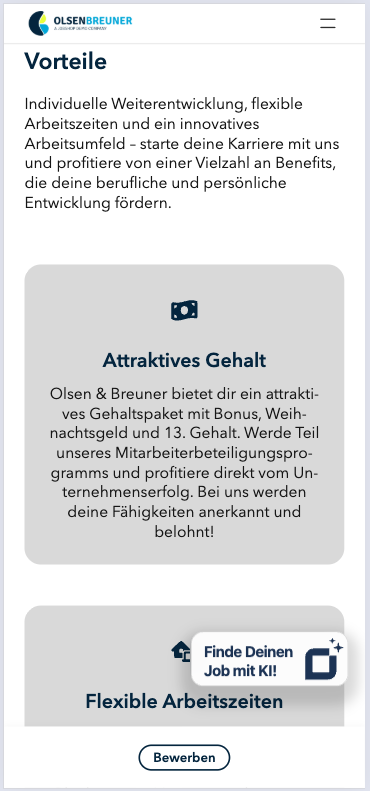
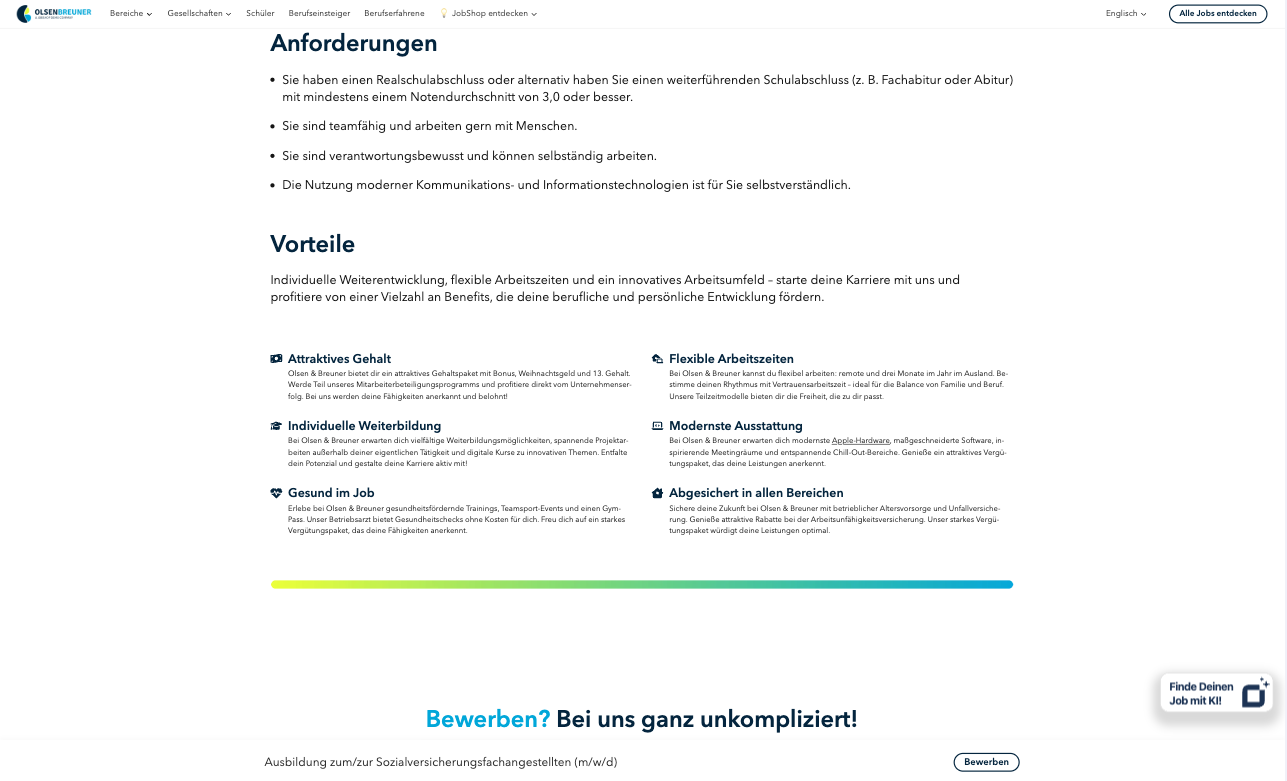
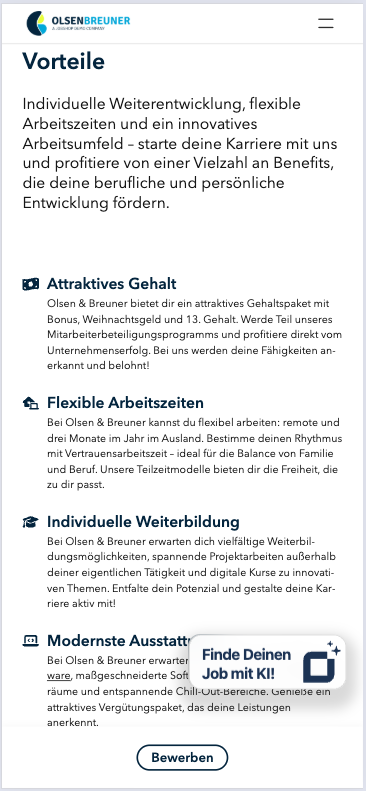
    Templates im Vergleich - "Kubus" und "Kompakte Liste"

    TemplateVorschau DesktopVorschau Mobil
    Kubus
    Jedes Benefit in einer eigenen Box, Icon darüber.
    Kompakte Liste (neu)
    Benefits als kurze Liste, Icon links neben dem Titel.


    Welches Template passt zu dir?

    Beide Templates nutzen dieselben Inhalte – nur die Darstellung unterscheidet sich. Die Kompakte Liste braucht deutlich weniger Platz, besonders auf dem Smartphone.

      
    Wähle Kubus, wenn …Wähle Kompakte Liste, wenn …
    deine Benefits ein starkes Argument für dein Unternehmen sind.die Benefits ein schönes Extra sind und der Fokus auf der Stelle selbst liegt.
    du deine Arbeitgebermarke visuell betonen möchtest.du einen schlichten, klaren Look bevorzugst.
    du wenige Benefits hast, die besondere Aufmerksamkeit verdienen.du viele Benefits hast.
    deine Seite eher kurz ist.deine Seite bereits lang ist.
    die meisten Kandidat:innen am Desktop kommen.die meisten Kandidat:innen sich mobil bewerben.
    ℹ Info: Die Kompakte Liste ist nur auf den Seiten mit neuem Frontend verfügbar. Bestehende Benefits-Module behalten vorerst das Template "Kubus" – du entscheidest selbst, ob und wann du aktiv wechselst.


    Template wechseln

    1
    Öffne das Benefits-Modul im Seitenmanager – oder lege über „Hinzufügen“ ein neues an.
    2
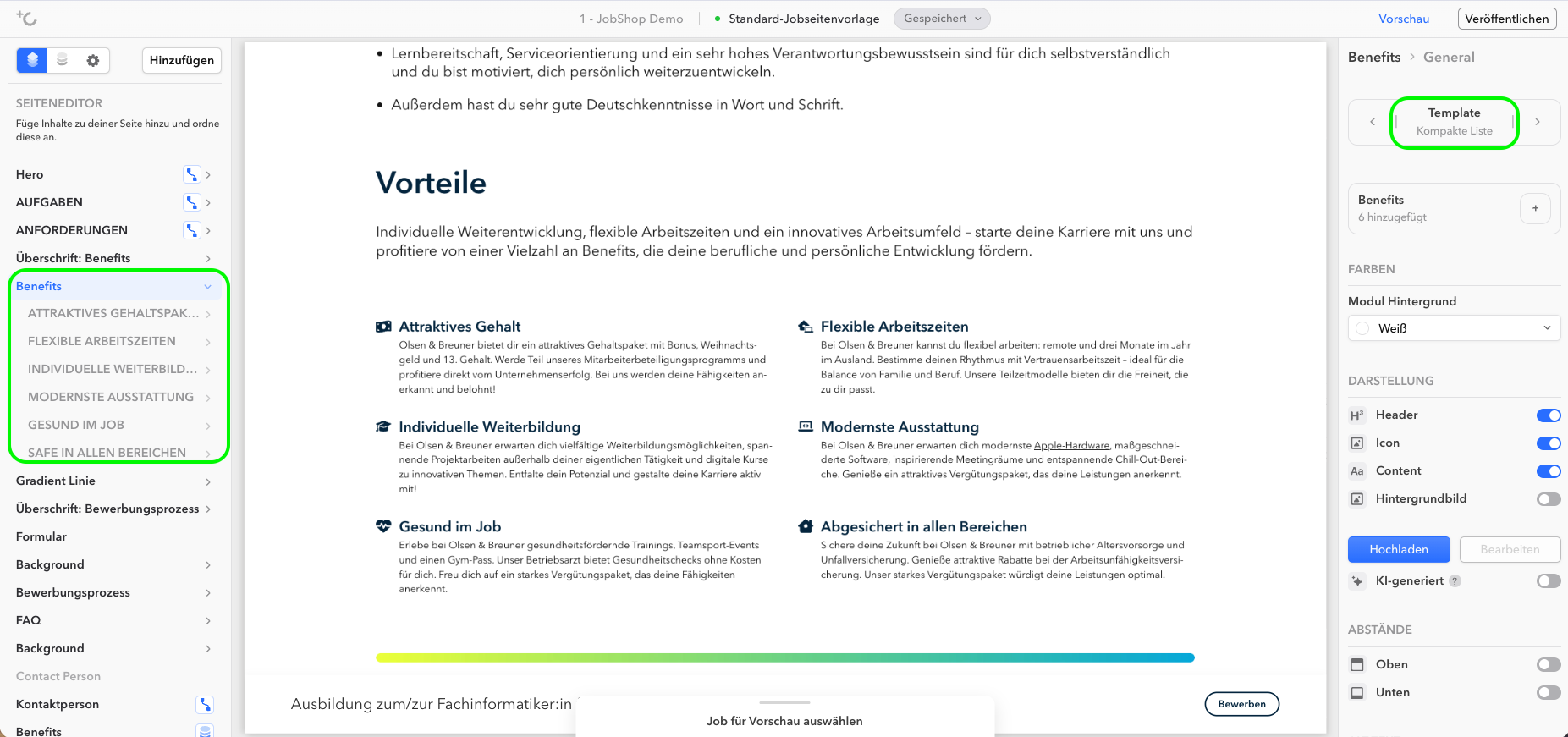
    Wähle unter „Template“ mit den Pfeilen „Kompakte Liste“ oder „Kubus“.
    ✔ Tipp: Der Wechsel dauert nur wenige Sekunden. Icons, Titel und Beschreibungen bleiben erhalten – so kannst du beide Varianten direkt mit deinen eigenen Inhalten vergleichen.


    Einstellungen

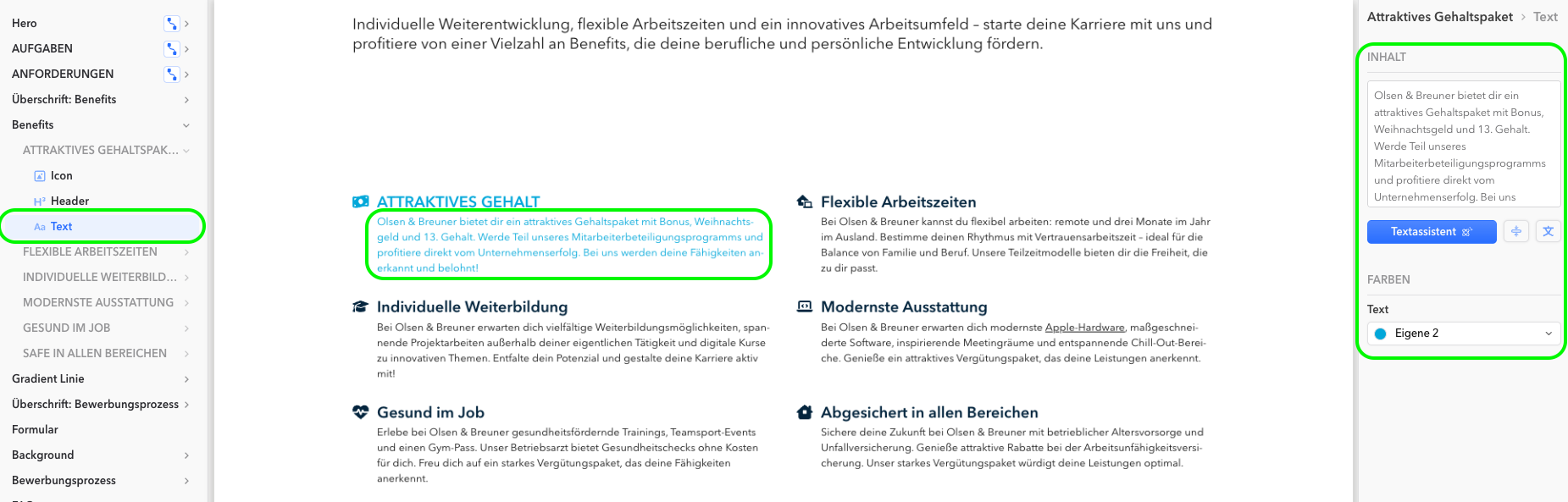
    In der linken Spalte des Editors kannst du auswählen, ob du globale Einstellungen (unter „Benefits“) verändern möchtest oder die einzelnen Unterpunkte des Benefits-Moduls (z. B. „Benefit 1“). Die jeweilige Bearbeitung erfolgt dann in der rechten Spalte.
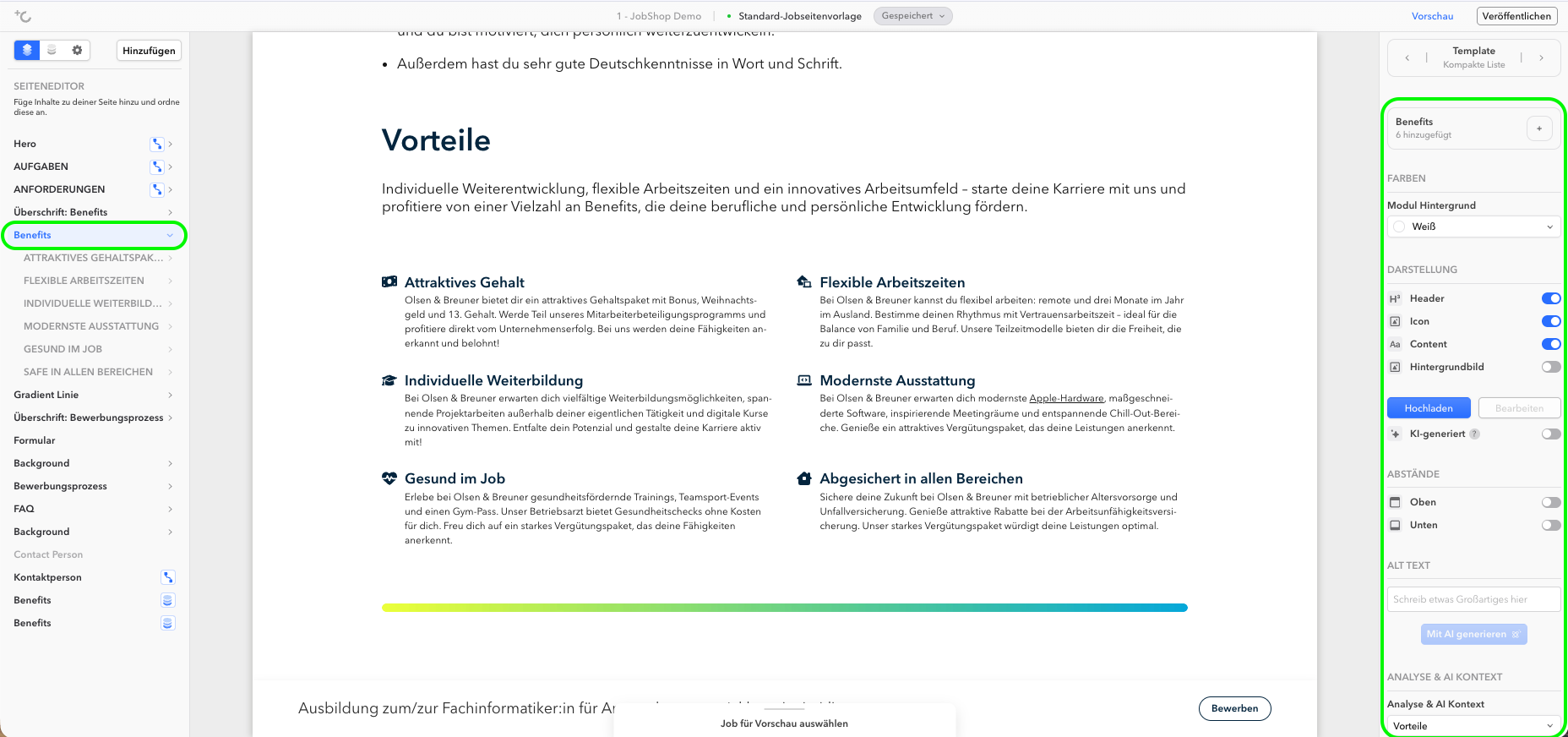

    Linke Spalte des Editors mit Auswahl zwischen globalen Einstellungen und Unterpunkten des Moduls


    Benefits-Modul: Globale Einstellungen

     
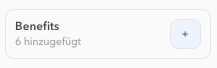
    Anzahl der Benefits anpassen durch "hinzufügen" 
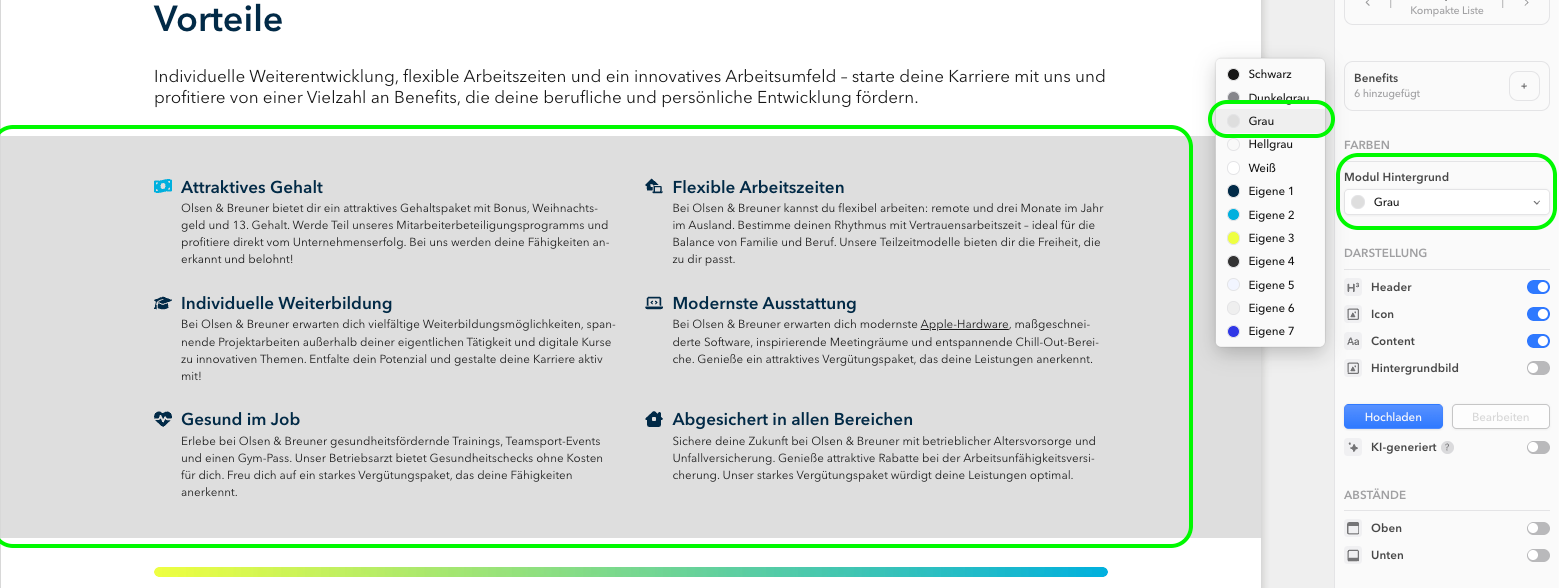
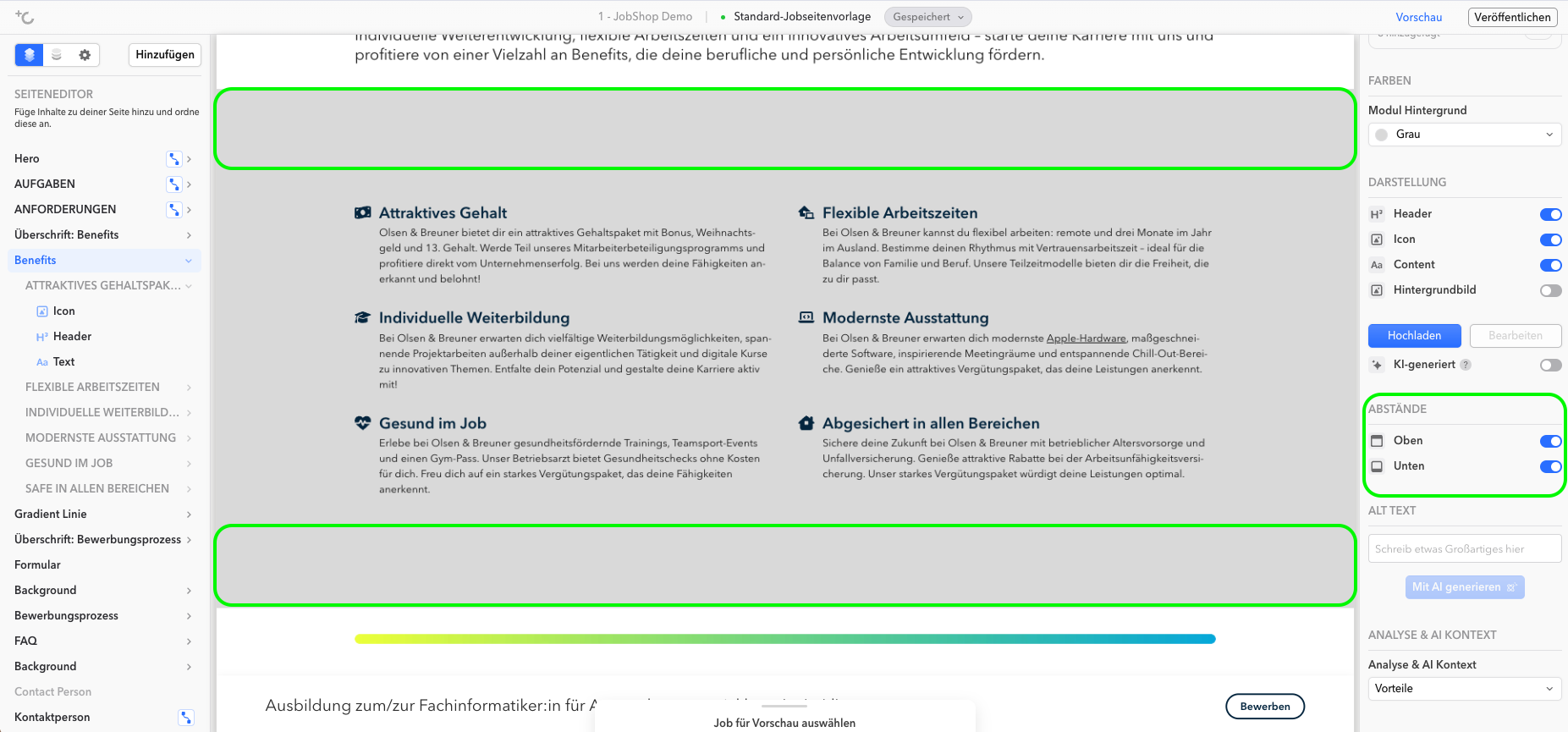
    Hintergrundfarbe vom Modul anpassen
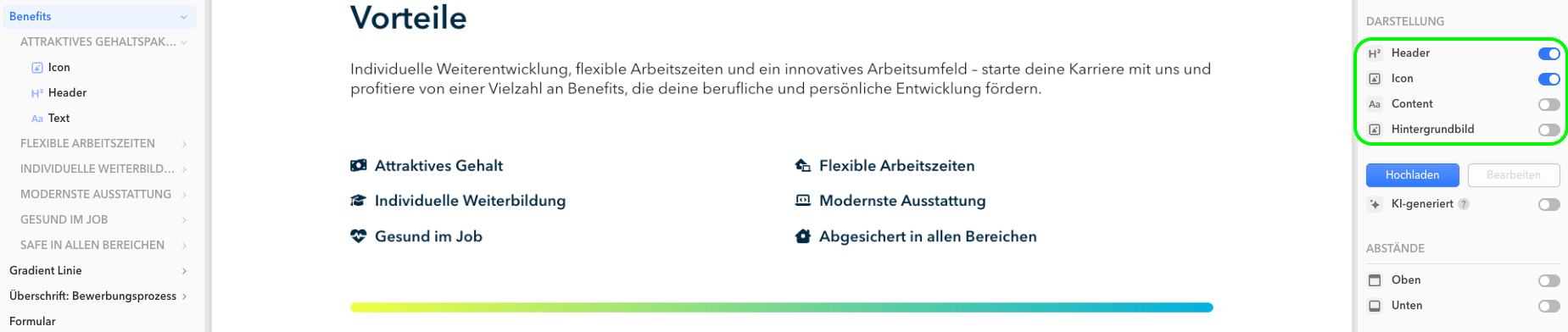
    Ein- und Ausblenden von Titel (Header), Icon, Inhaltstext (Content) und Hintergrundbild
    Abstände zu anderen Modulen oben und/oder unten einfügen 


    Benefits-Modul: Einstellungen je Benefit-Element


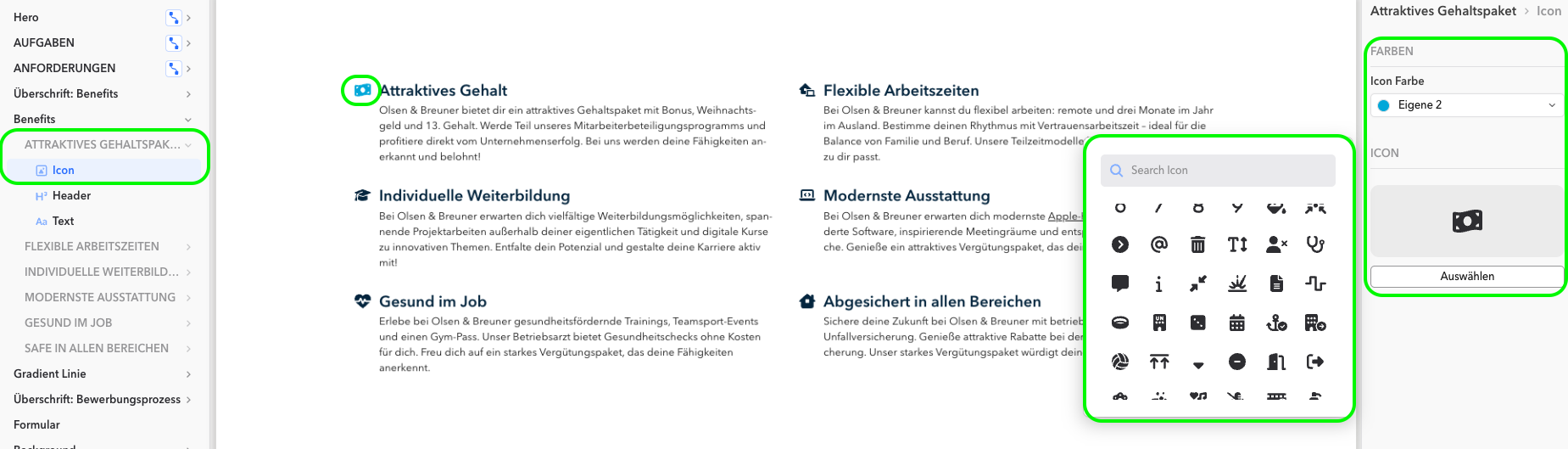
    Icon je Benefit-Element auswählen und Farbe bestimmen
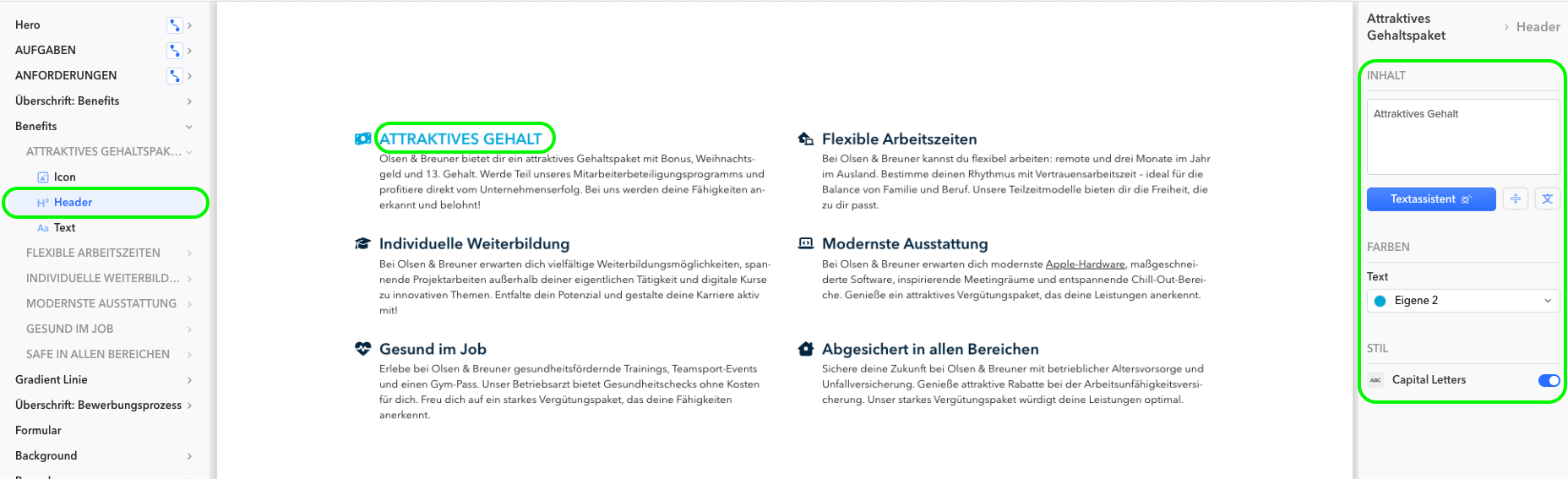
    Titel je Benefit anpassen: Text schreiben, Farbe anpassen und Großbuchstaben an- oder abwählen
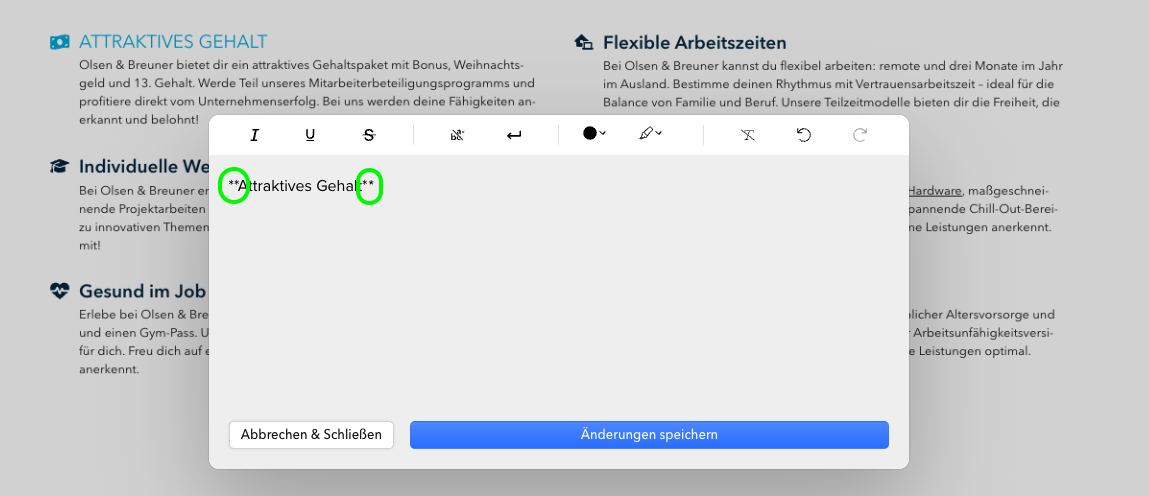
    Tipp: Du kannst einen Titel auch in "Fett" formatieren, in dem du am Anfang und Ende zwei ** einfügst
    Text je Benefit anpassen: Text schreiben und Farbe anpassen


    Unter „Darstellung“ kannst du bei beiden Templates festlegen, was angezeigt wird:

    • Icon: Schaltest du das Icon aus, beginnt der Text direkt links.
    • Content: Schaltest du die Beschreibungen aus, werden nur die Titel angezeigt – der Bereich wird noch kürzer.
    ⚠ Hinweis zur Kompakten Liste: Hintergrundfarbe der Benefits, Eckenstil und Icon-Hintergrund gibt es nur beim Template Kubus und sind bei der Kompakten Liste ausgeblendet. Die Kompakte Liste übernimmt die Schriften und Schriftgrößen deines JobShops sowie die im Modul eingestellten Icon- und Textfarben.

    Tipps für die Kompakte Liste

    • Halte die Titel kurz (2–4 Wörter). Lange Titel brechen in eine zweite Zeile um.
    • Halte die Beschreibungen ungefähr gleich lang. Sehr unterschiedliche Längen erzeugen Leerraum in einer Zeile.


    Häufige Fragen zur Kompakten Liste

    Warum ist die Schrift kleiner als in anderen Modulen?
    Die kleinere Schriftgröße ist bewusst gewählt. Sie schafft eine klare Reihenfolge zwischen Titel und Beschreibung und hält das Modul kompakt. Je nach Gestaltung deiner Seite kann sie neben anderen Modulen aber ungewohnt wirken.

    Wir haben dazu bereits mehrere Rückmeldungen erhalten, auch über dieses Modul hinaus. Deshalb arbeiten wir an einer übergreifenden Lösung: Künftig sollst du zwischen verschiedenen Schriftgrößen wählen können, damit sich deine Seite noch besser an deinen eigenen Look anpasst. Die aktuelle Darstellung bleibt dabei als Option erhalten. Wir kündigen die neuen Formatierungsoptionen wie gewohnt an, sobald sie umgesetzt wurden.
    Unter einem Benefit ist viel Leerraum. Ist das ein Fehler?
    Nein. Jede Zeile ist so hoch wie ihr längstes Benefit. Hat ein Benefit einen kurzen und das daneben einen langen Text, bleibt unter dem kürzeren Platz frei. So bleibt die nächste Zeile sauber ausgerichtet.
    Warum beginnt die rechte Spalte immer in der Mitte?
    Damit jede Zeile an derselben Stelle beginnt und die Liste aufgeräumt wirkt. Ist ein Text links kurz, entsteht etwas Weißraum bis zur rechten Spalte – dafür bleibt das Gesamtbild ruhig.
    Warum steht das letzte Benefit allein links?
    Wir lesen von links nach rechts. Ein einzelnes Element links wirkt wie das natürliche Ende der Liste. Zentriert würde es die Spalte unterbrechen und wie ein Fehler aussehen.
    Auf dem Smartphone wird alles in einer Spalte angezeigt. Ist das richtig?
    Ja. Zwei Spalten wären auf dem Smartphone zu schmal zum Lesen. Auf Desktop und Tablet siehst du zwei Spalten.
    Kann ich Reihenfolge, Layout oder Styling weiter anpassen?
    Teilweise. Icon- und Textfarben stellst du im Modul ein, Schriften und Schriftgrößen kommen aus deinem JobShop. Weitere Layout-Details und zusätzliches Styling lassen sich bei der Kompakten Liste nicht ändern.
    Wurden meine bestehenden Benefits automatisch umgestellt?
    Nein. Bestehende Benefits-Module behalten das Template Kubus. Du entscheidest selbst, ob du wechseln möchtest.

    Stand: November 2026 ✦ Sprache: Deutsch ✦ Zielgruppe: talentsconnect Nutzer:innen (Seitenmanager)


    War dieser Artikel hilfreich?

    Das ist großartig!

    Vielen Dank für das Feedback

    Leider konnten wir nicht helfen

    Vielen Dank für das Feedback

    Wie können wir diesen Artikel verbessern?

    Wählen Sie wenigstens einen der Gründe aus
    CAPTCHA-Verifikation ist erforderlich.

    Feedback gesendet

    Wir wissen Ihre Bemühungen zu schätzen und werden versuchen, den Artikel zu korrigieren