Die Preset-Bibliothek ermöglicht es dir, Inhaltsmodule einmal zu gestalten und sie auf mehreren Seiten gleichzeitig zu nutzen. Änderungen werden automatisch überall übernommen – ohne dass du jede Seite einzeln anpassen musst.
Konfiguriere ein Modul zentral und verwende es als Preset auf beliebig vielen Seiten.
Eine Änderung am Preset wirkt sich automatisch auf alle Seiten aus.
ℹ Hinweis: Die Modul-Preset-Bibliothek ist nicht für alle Nutzer*innen sichtbar. Nur Nutzer*innen mit der Rolle Admin und new-hp-editor haben die Rolle module-libary-editor initial zugewiesen bekommen und somit Zugriff auf die Funktion. Falls Kolleg*innen in deinem Team die Preset-Bibliothek ebenfalls nutzen möchten, prüfe bitte im Bereich Teammanagement in deinem Profil, ob ihnen die Rolle module-libary-editor zugewiesen ist bzw. weise ihnen diese zu (oder Frage den Admin eures Accounts). Für mehr Infos lese bis zum Ende dieses Help-Artikels.
Videozusammenfassung
Was ist ein Preset?
Ein Preset ist ein global gespeichertes Modul – zum Beispiel ein Benefits-Block mit bestimmten Inhalten, einem Layout und einem Styling. Du erstellst das Modul einmal zentral und kannst es anschließend auf mehreren Seiten gleichzeitig einsetzen.
Wenn du das Preset später anpasst, werden deine Änderungen automatisch auf allen Seiten übernommen, auf denen das Preset verwendet wird, sei es Custom Pages oder Jobseitenvorlagen.
Navigation im Editor
In der linken Seitenleiste des Seiten Editors findest du oben drei Icon-Schaltflächen, zwischen denen du umschalten kannst. Das mittlere Icon ist nun mit der neuen Preset-Bibliothek hinzugekommen:
| Bezeichnung | Icon | Funktion |
|---|---|---|
| Seiteneditor |  | Zeigt alle Module der aktuellen Seite. Shared Module werden mit einem speziellen Icon als solche gekennzeichnet. |
| Preset-Bibliothek Neu | 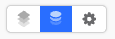 | Neue zentrale Übersicht zur Verwaltung der Presets – unabhängig von einer einzelnen Seite. |
| Jobshop-Einstellungen |  | Globale Einstellungen vom JobShop und Einstellungen der aktuellen Seite, wie bisher. |
So verwendest du die Preset-Bibliothek
Wechsle im Editor zur Preset-Bibliothek (mittleres Icon). Klicke auf den Plus-Button (oder alternativ auf den Button "Erstes Modul hinzufügen"), um ein neues Preset anzulegen. Es öffnet sich derselbe Dialog wie beim Hinzufügen regulärer Module: Wähle zunächst den Modultyp und anschließend die gewünschte Layout-Variante aus.
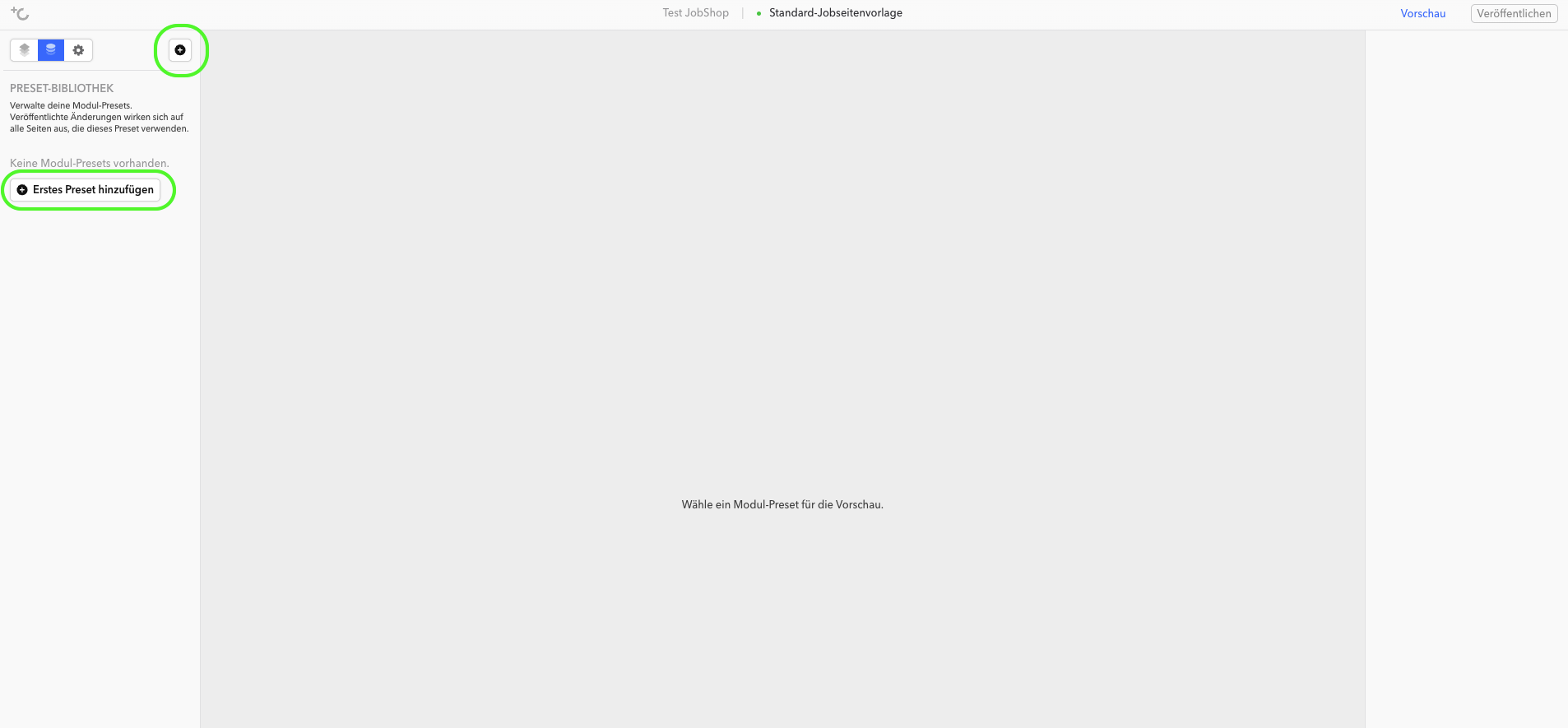
In der Preset-Bibliothek werden bestehende Presets links aufgelistet. Klicke auf ein Preset, um eine Vorschau zu sehen. Zeitgleich erscheint rechts eine Spalte zur Bearbeitung des Presets.
Der Preset Editor funktioniert identisch zum regulären Modul-Editor: Du kannst Template-Variante, Farben, Darstellung, Stil und Abstände bearbeiten.
Deine Änderungen werden automatisch gespeichert. Um das Preset im Seiteneditor zu verwenden und Änderungen auf allen Seiten zu veröffentlichen, auf denen es eingesetzt ist, musst du das Preset veröffentlichen.
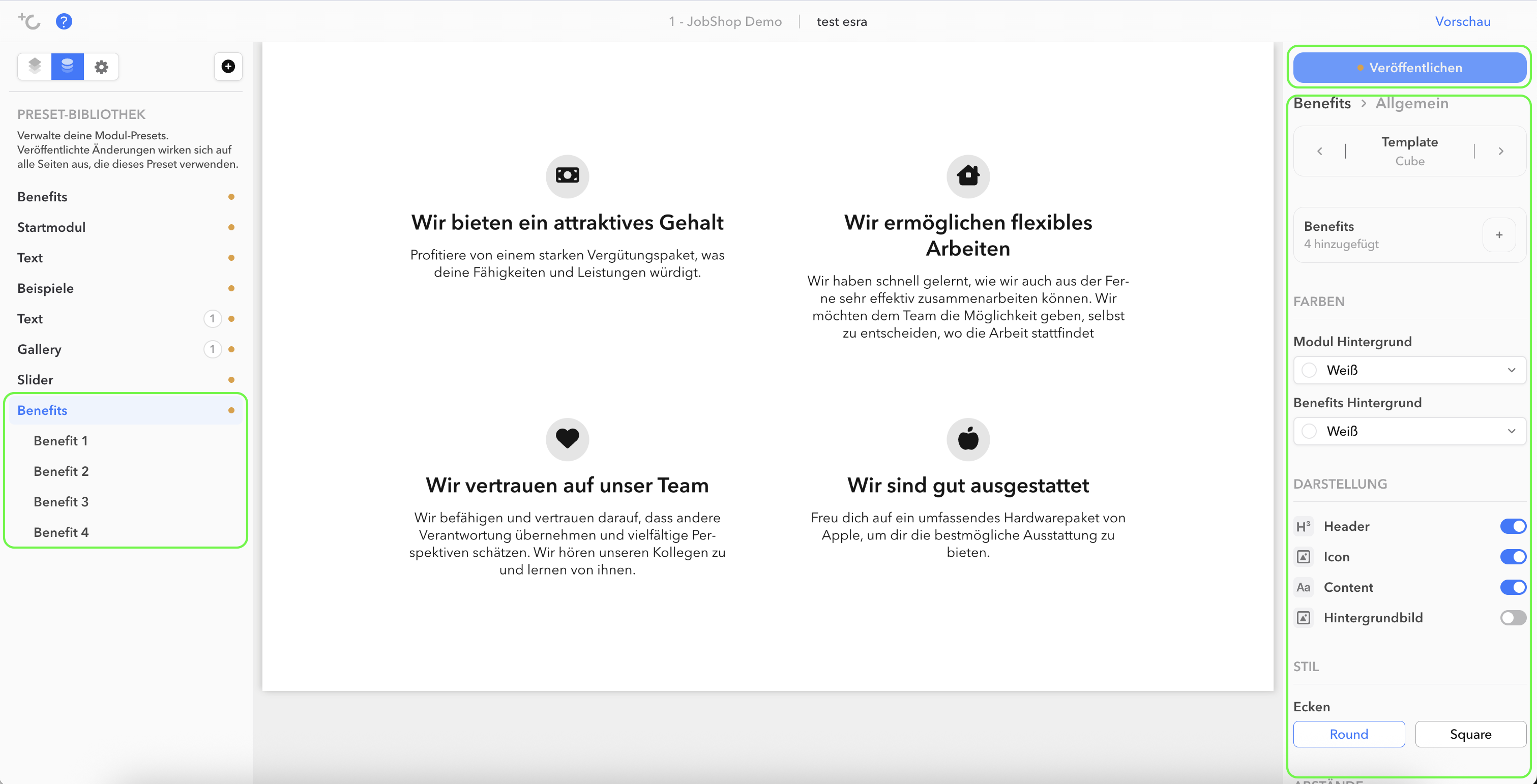
Hat das Preset Modul unveröffentlichte Änderungen, wird dies mithilfe der orangenen Statuspunkte gekennzeichnet:
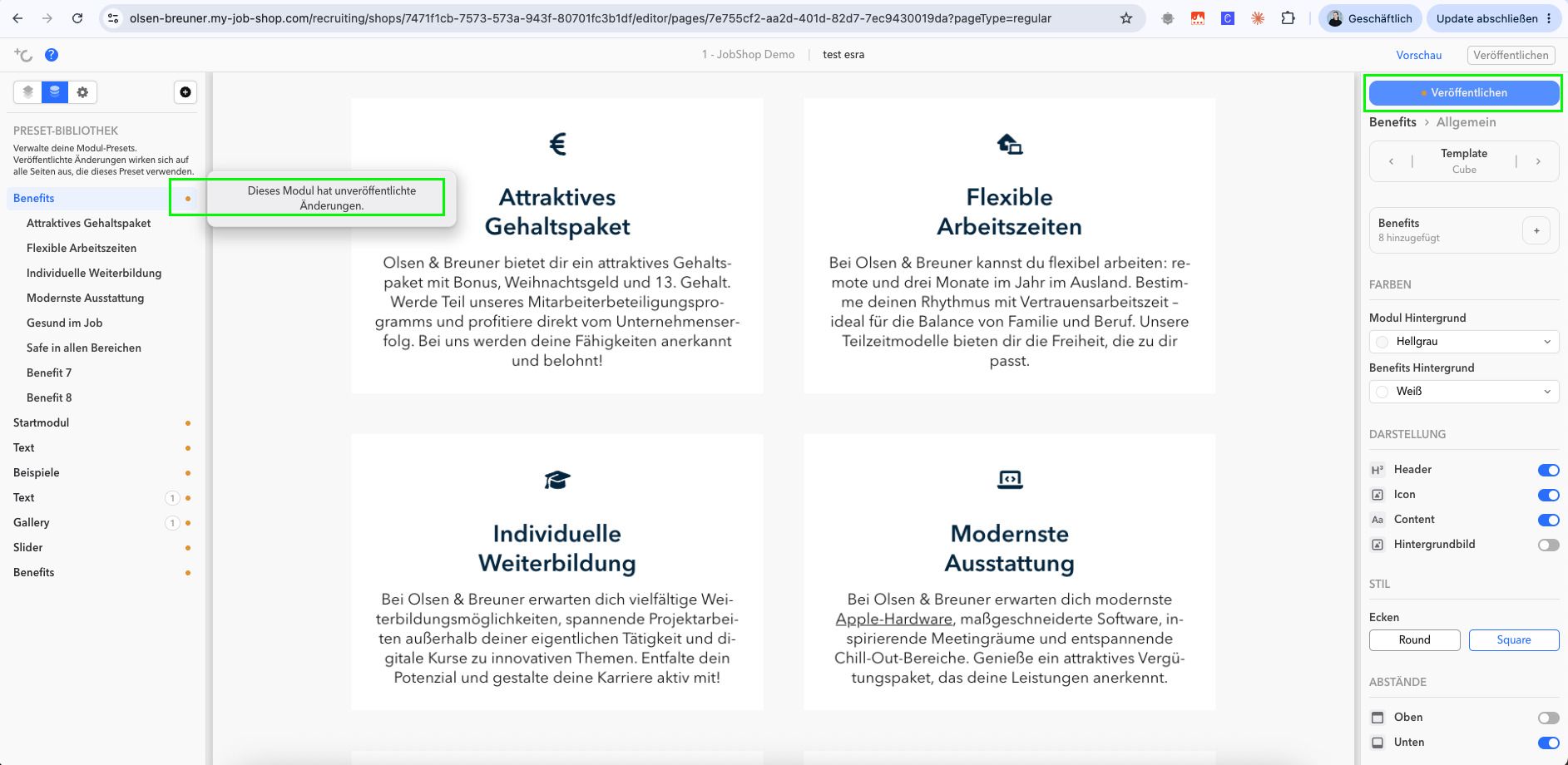
Zudem ist durch die kleine angezeigte Nummer am Modul erkennbar, auf wie vielen Seiten es eingebunden ist:
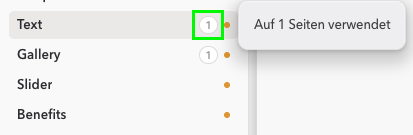
Preset umbenennen: Mache einen Doppelklick auf den Namen des Presets in der linken Spalte. Sobald der Cursor erscheint, kannst du den Namen frei anpassen.
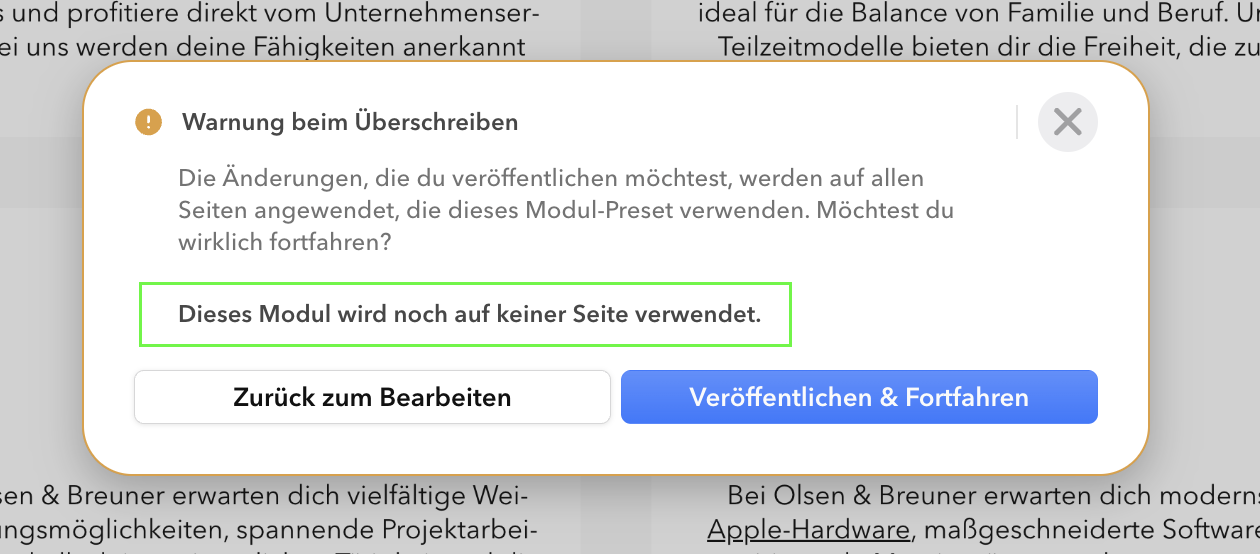
Beim Veröffentlichen erscheint eine Bestätigungsabfrage, die dich darauf hinweist, dass die Änderungen auf alle Instanzen des Presets angewendet werden. Zudem wird angezeigt, auf wie vielen Seiten das Modul verwendet wird. Somit werden die Änderungen auf jeder Seite veröffentlicht, wo du das Preset eingesetzt hast. Bestätige mit "Veröffentlichen & Fortfahren" oder kehre zur Bearbeitung zurück.
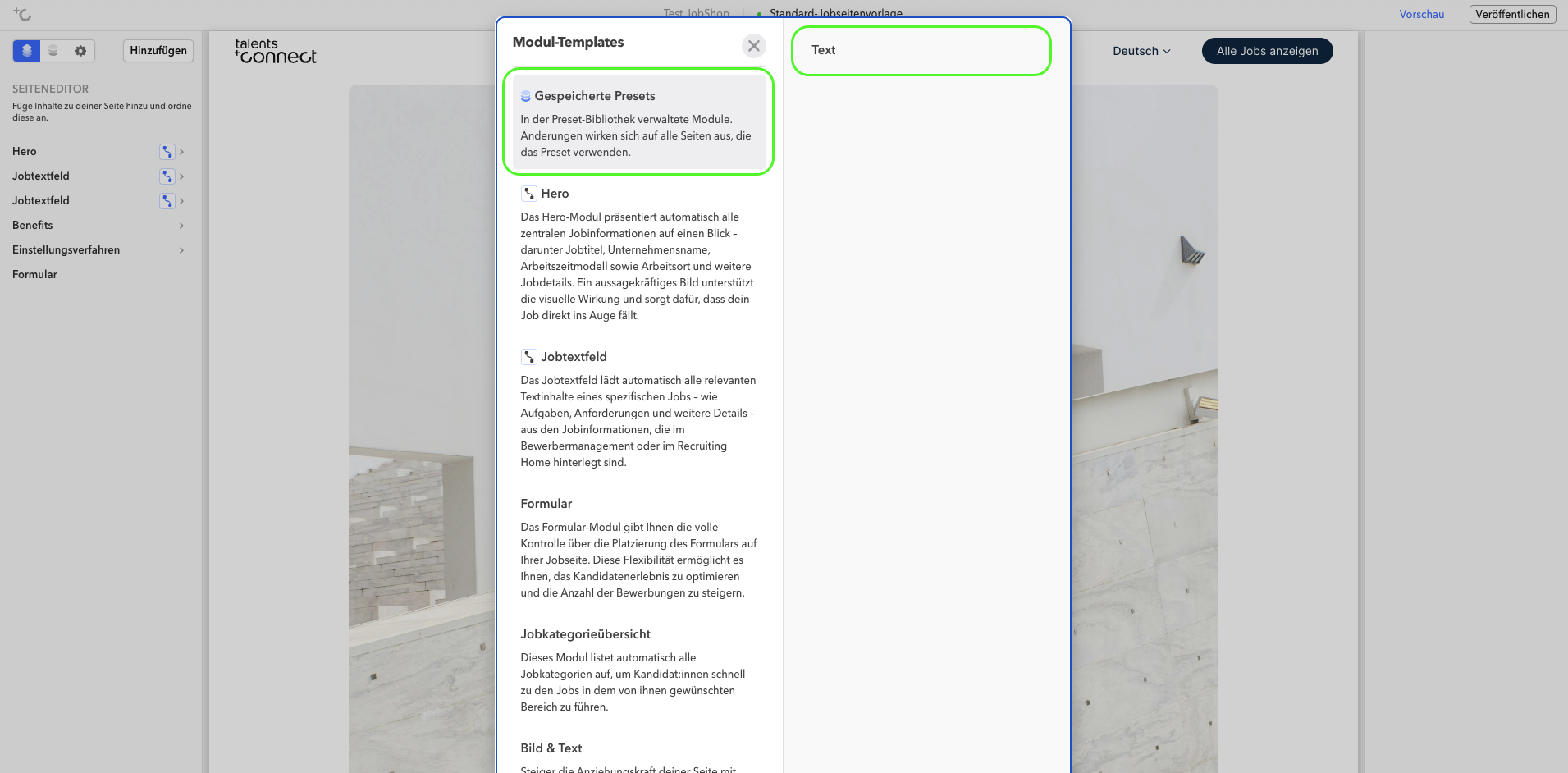
Wechsle in die reguläre Modulansicht (Seiteneditor) und klicke auf den Button "Hinzufügen", um ein Preset hinzuzufügen. Erstellte Presets erscheinen hier als eigene Auswahlmöglichkeit unter dem Reiter "Gespeicherte Module".
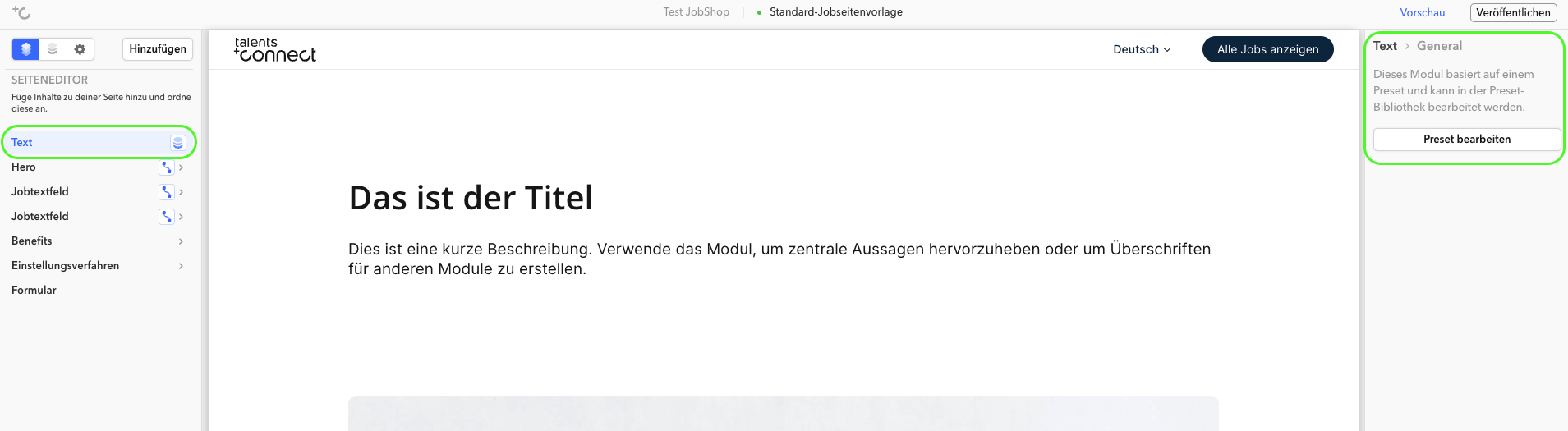
Wenn du einer Custom Page oder einer Jobdetailseite ein Preset hinzugefügt hast, erscheint es wie alle anderen Module in der linken Spalte des Seiteneditors – erkennbar am Preset-Icon.
Um ein Preset zu bearbeiten, musst du die Preset-Bibliothek nicht separat aufrufen: Wähle das Preset im Seiteneditor aus und klicke in der rechten Spalte auf "Voreinstellung bearbeiten" – du gelangst damit direkt zur Bearbeitung in der Preset-Bibliothek.
Module, die bereits im Seiteneditor vorhanden sind, können direkt als Preset gespeichert werden – ohne das Modul neu als Preset-Modul erstellen zu müssen.
So geht's:
1. Im Seiteneditor das gewünschte Modul mit der rechten Maustaste anklicken.
2. Im Kontextmenü „Als Preset speichern“ auswählen.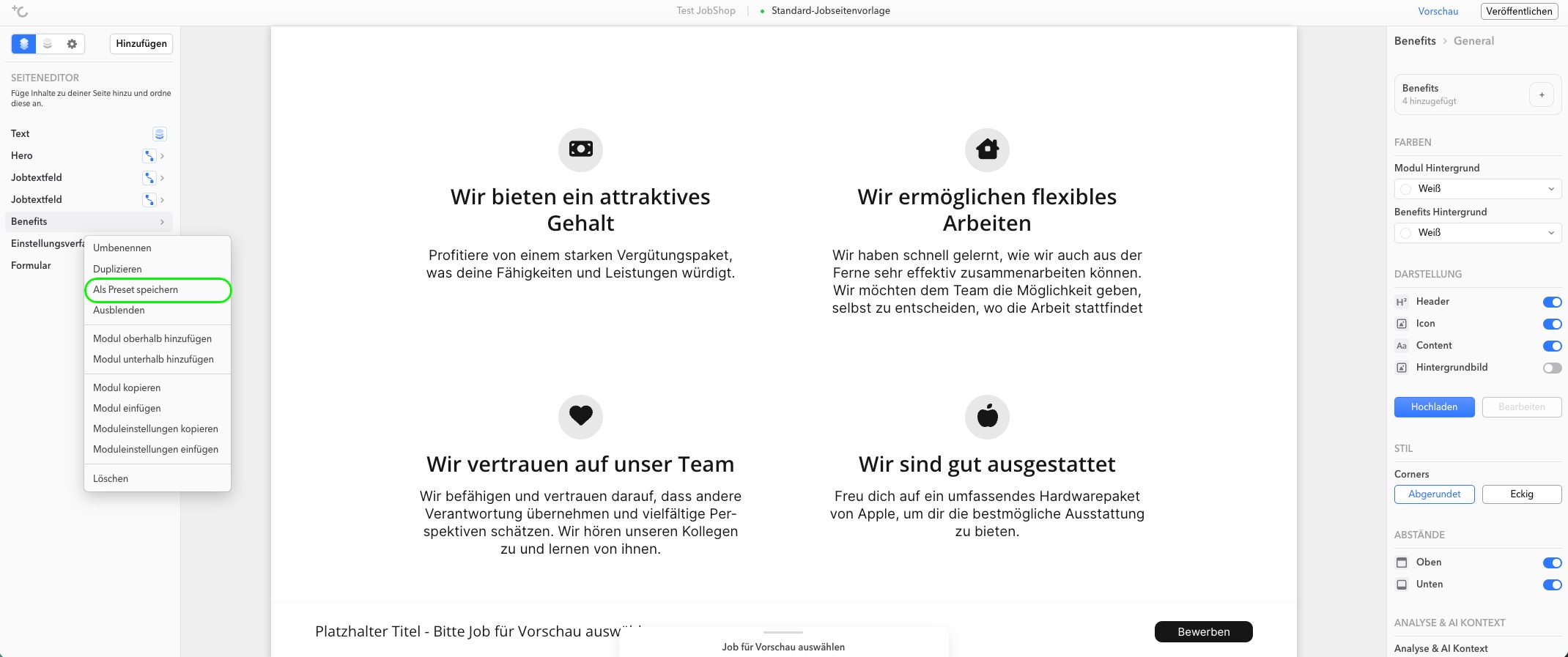
3. Das Preset wird automatisch in der Preset-Bibliothek gespeichert (mittlerer Reiter der drei Tabs).
4. In die Preset-Bibliothek wechseln und das neu erstellte Preset dort veröffentlichen.
Weitere Funktionen der Preset-Bibliothek
Neben dem Erstellen, Bearbeiten und Einsetzen von Presets stehen dir drei weitere Funktionen zur Verfügung, mit denen du Presets flexibler wiederverwenden und verwalten kannst.
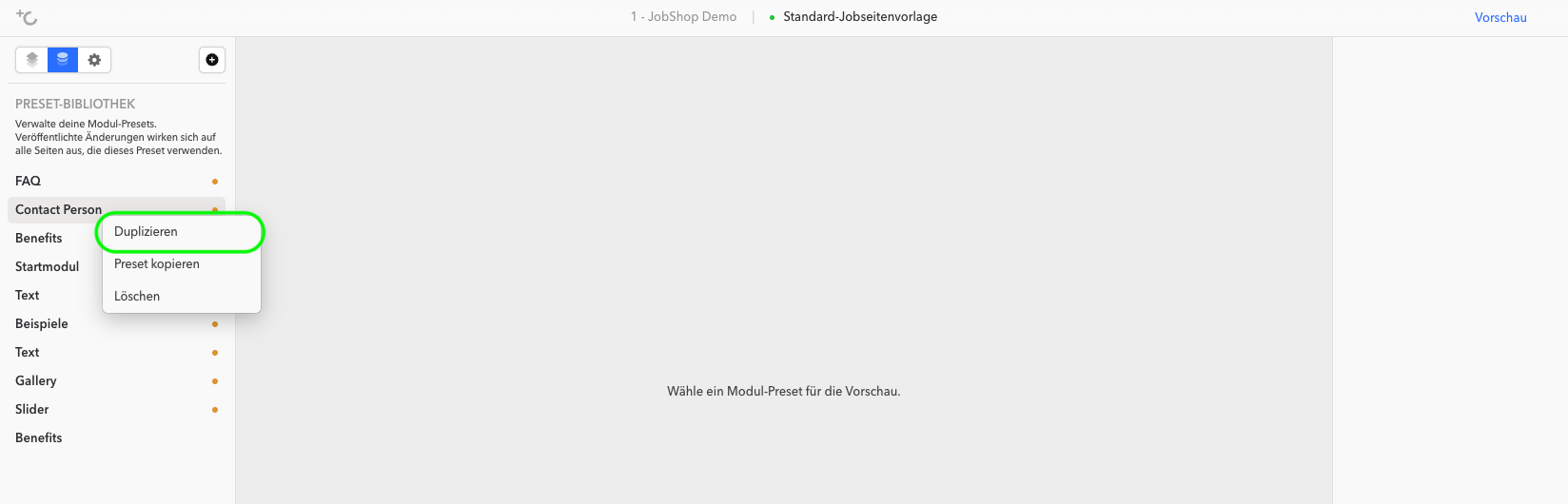
Möchtest du eine Variante eines bestehenden Presets erstellen, ohne bei null anzufangen, kannst du es duplizieren. Klicke in der Preset-Bibliothek mit der rechten Maustaste auf das gewünschte Preset und wähle „Duplizieren“. Es entsteht sofort eine unabhängige Kopie mit allen Einstellungen und Inhalten des Originals. Die Kopie ist eigenständig – Änderungen am Original wirken sich nicht auf das Duplikat aus (und umgekehrt).
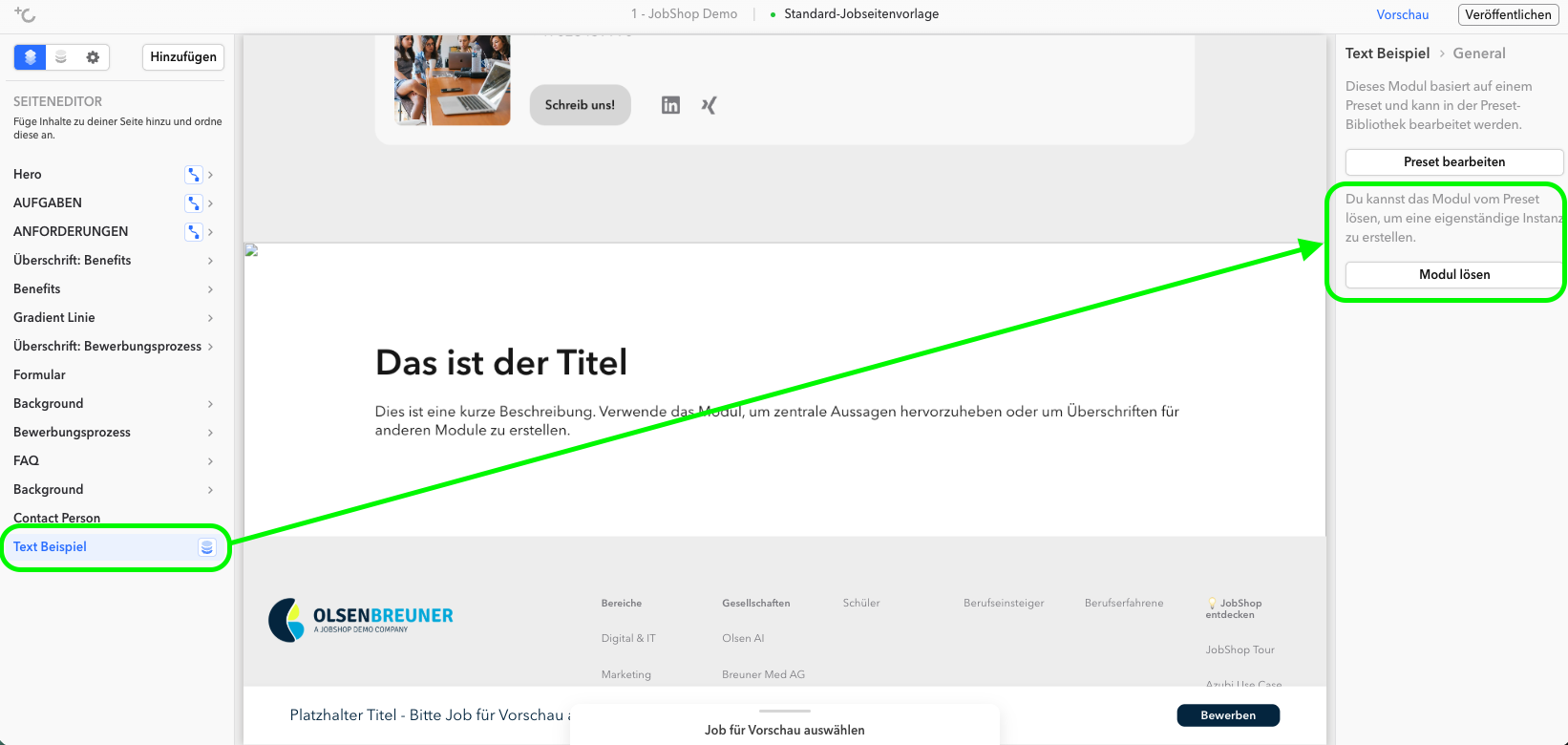
Ein Preset, das du auf einer Seite eingesetzt hast, kannst du von der Bibliothek lösen. Wähle das Preset dazu im Seiteneditor aus und klicke im rechten Reiter auf „Modul lösen“. Das Modul behält dabei seinen aktuellen Inhalt, ist danach aber nicht mehr mit dem Preset verknüpft: Künftige Änderungen am Bibliotheks-Preset wirken sich nicht mehr auf dieses Modul aus. Das ist praktisch, wenn du auf einer einzelnen Seite eine einmalige Anpassung brauchst.
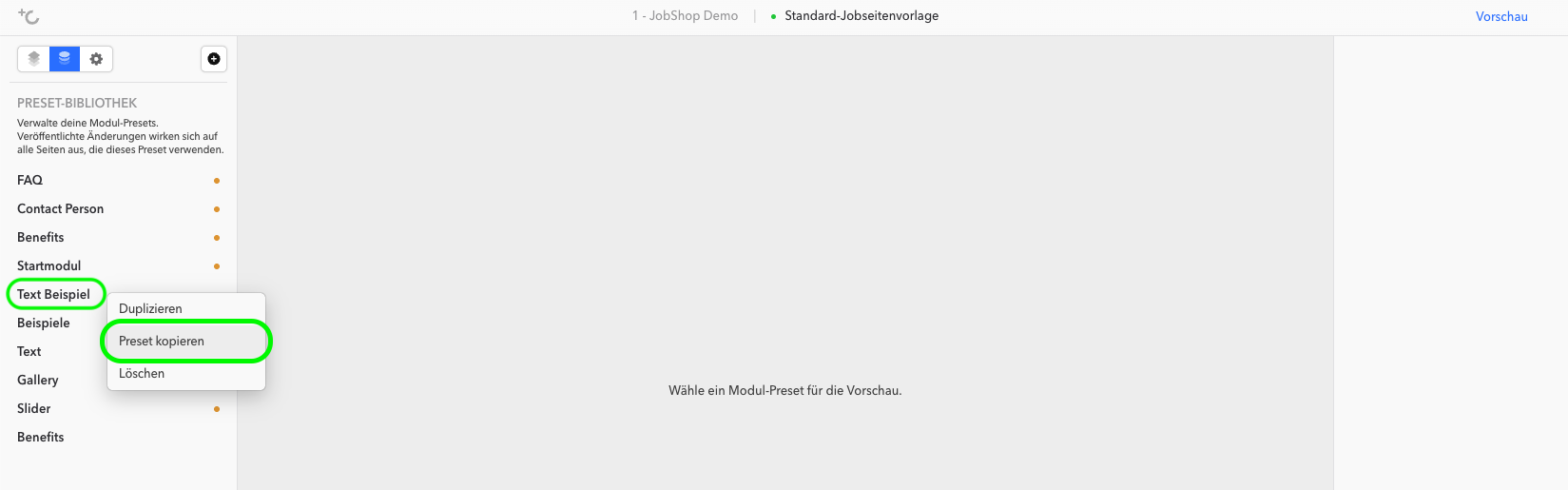
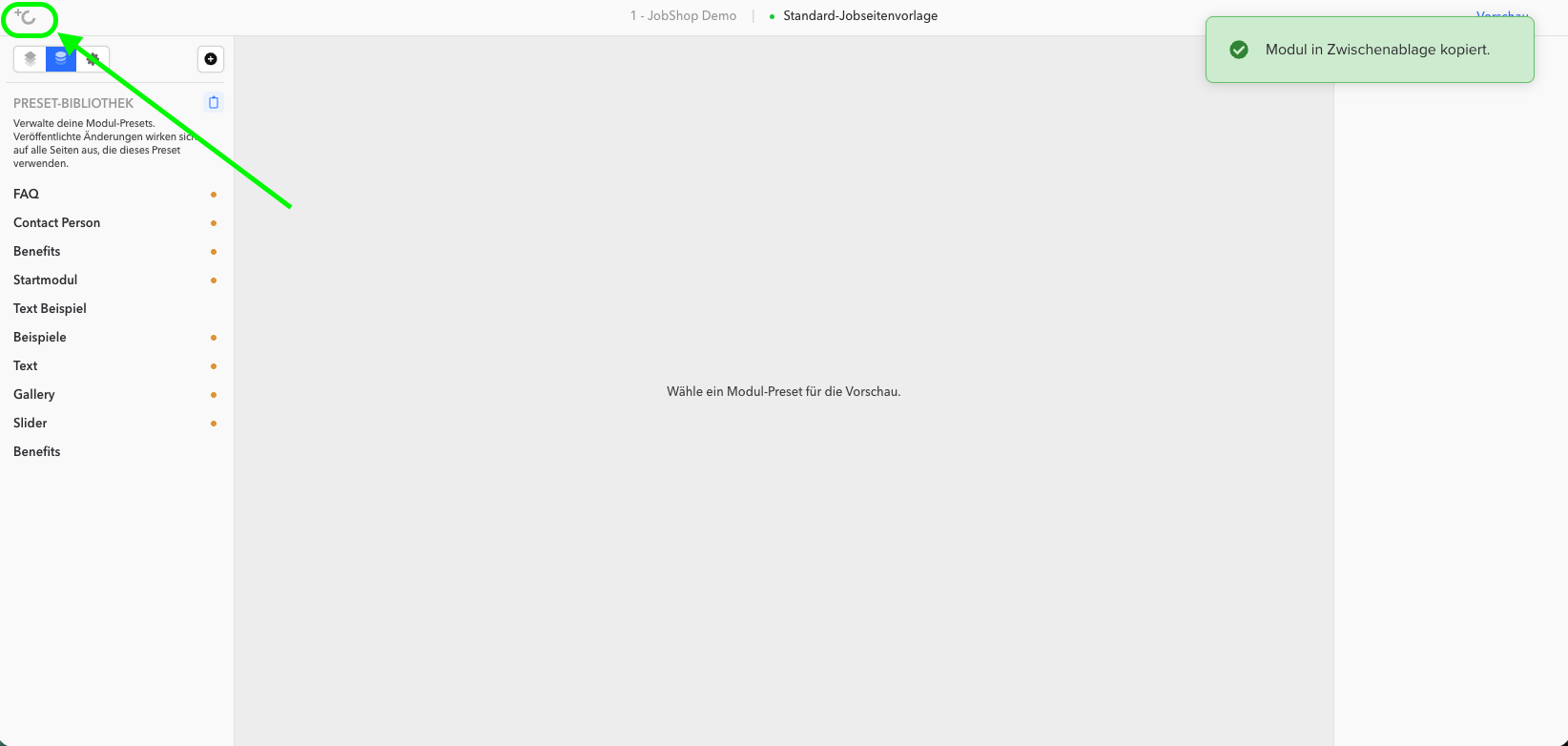
Presets lassen sich jetzt auch JobShop-übergreifend wiederverwenden. Führe in der Preset-Bibliothek einen Rechtsklick auf ein Preset aus und wähle „Preset kopieren“. Ein Zwischenablage-Indikator in der Seitenleiste zeigt dir an, welches Preset du kopiert hast.
Um das kopierte Preset im Ziel-JobShop einzufügen, führe in der Preset-Bibliothek einen Rechtsklick auf ein bestehendes Preset aus und wähle „Preset einfügen“. Das Einfügen ist nur über ein vorhandenes Preset möglich – ein Klick in einen leeren Bereich funktioniert nicht.
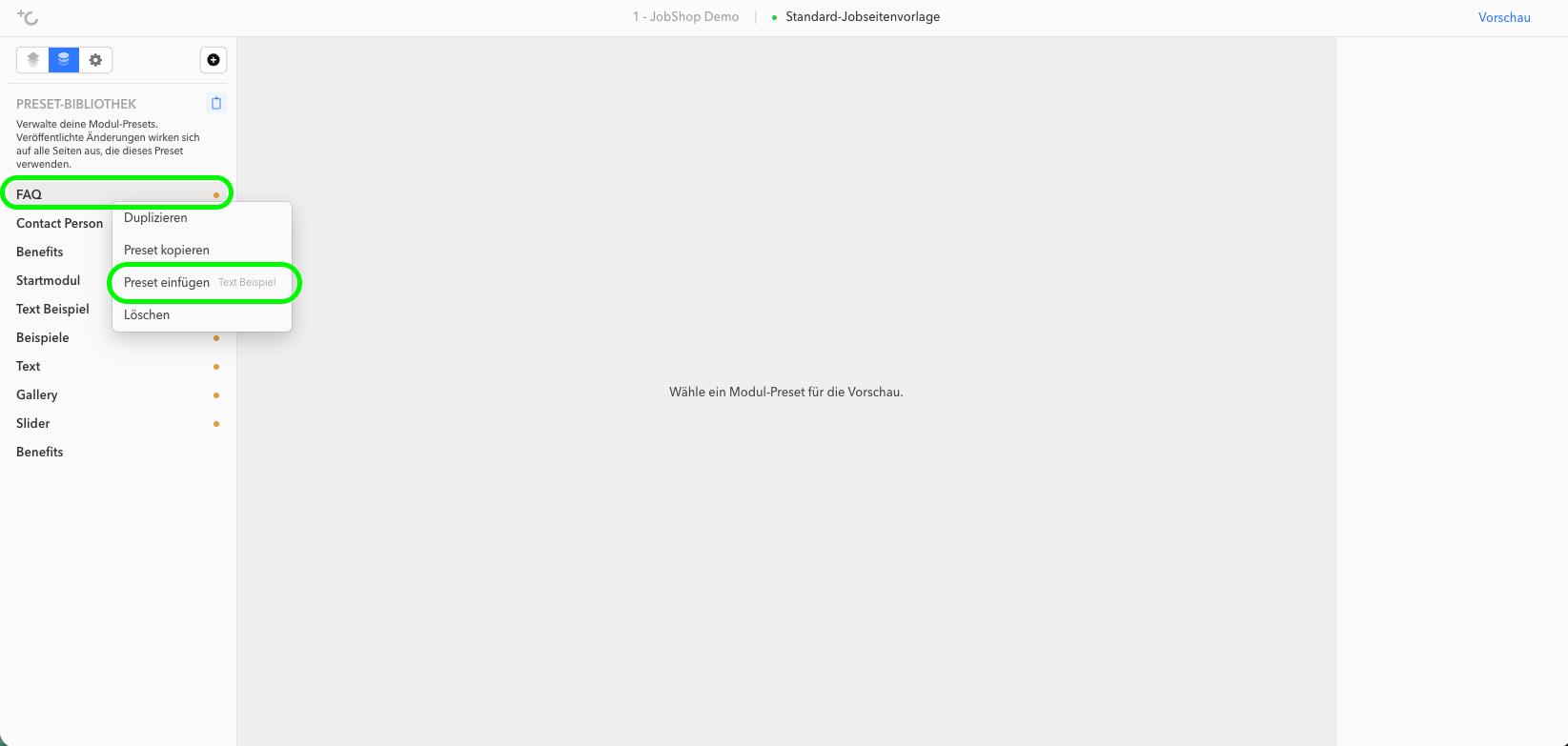
- Eingefügte Presets erscheinen zunächst im Entwurfsstatus (Draft) – du musst sie erst veröffentlichen, bevor sie auf einer Seite sichtbar werden.
- Die Zwischenablage bleibt beim Wechsel zwischen JobShops innerhalb derselben Session erhalten und wird beim Neuladen der Seite geleert.
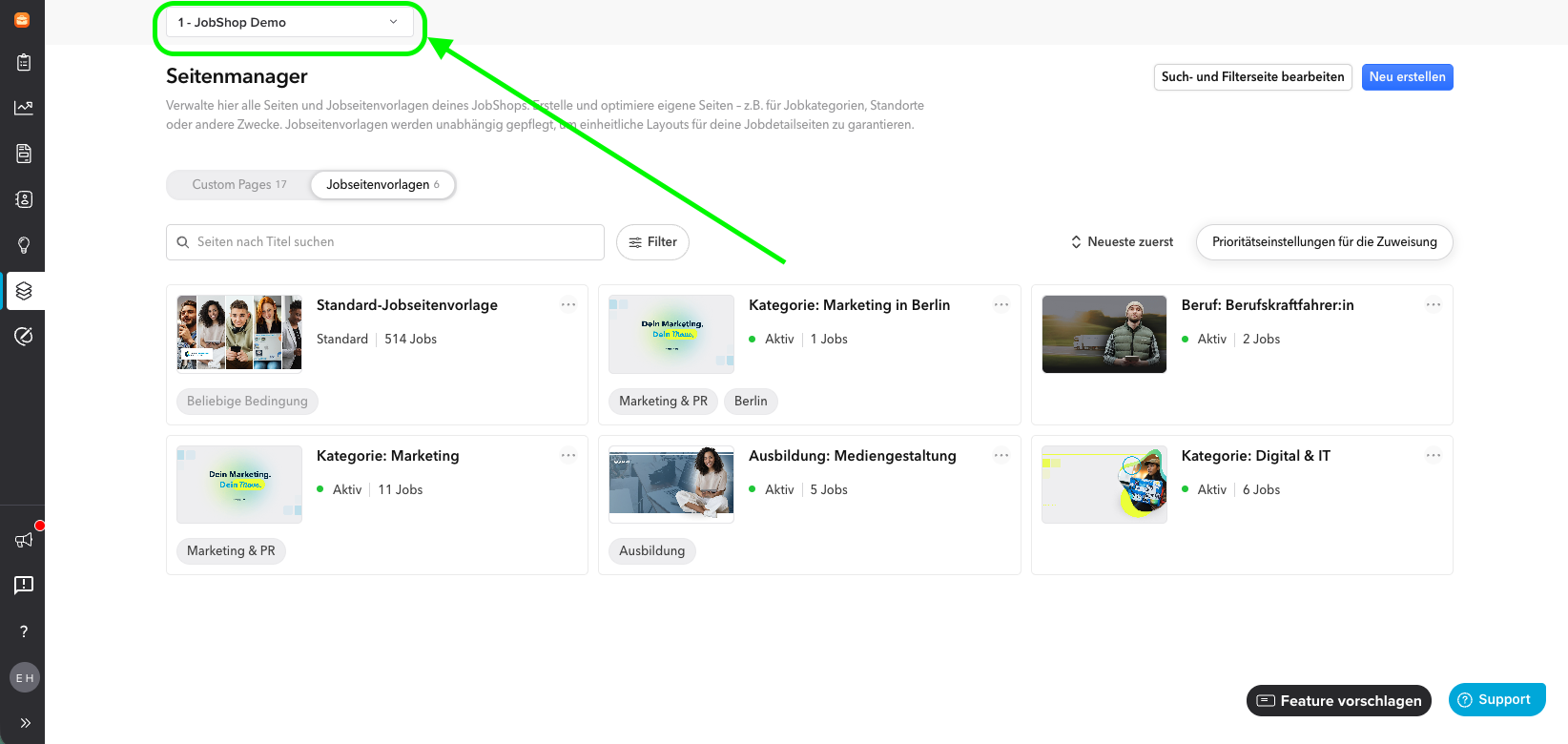
Da die Zwischenablage beim Neuladen der Seite geleert wird, wechselst du den JobShop am besten, ohne die Seite neu zu laden: Klicke oben links auf das Logo und wähle anschließend oben über das Dropdown den gewünschten JobShop aus. So bleibt das kopierte Preset in der Zwischenablage erhalten.
Wie bekommen meine Kolleg*innen Zugang?
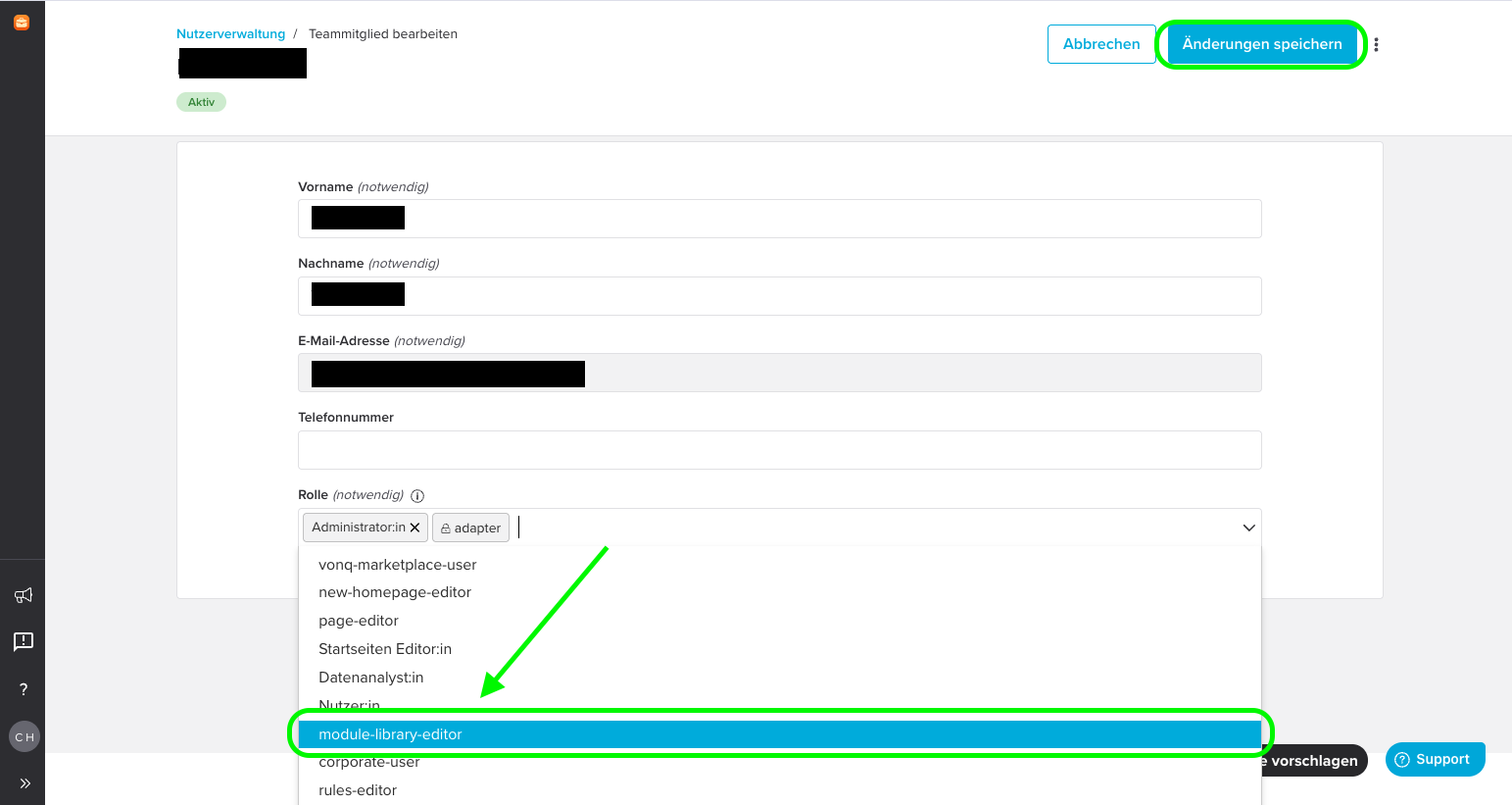
Alle Nutzer*innen eures Accounts können mit der Rolle "Admin" weiteren Nutzer*innen die Zugriffsrechte auf die Modul-Preset-Bibliothek geben. Dies geht wie folgt:
1. Logge dich als Admin in deinen Account bzw. deinen JobShop ein
2. Navigiere in der linken Seitenleiste zu deinem Profil
3. Wähle "Teammanagement" aus
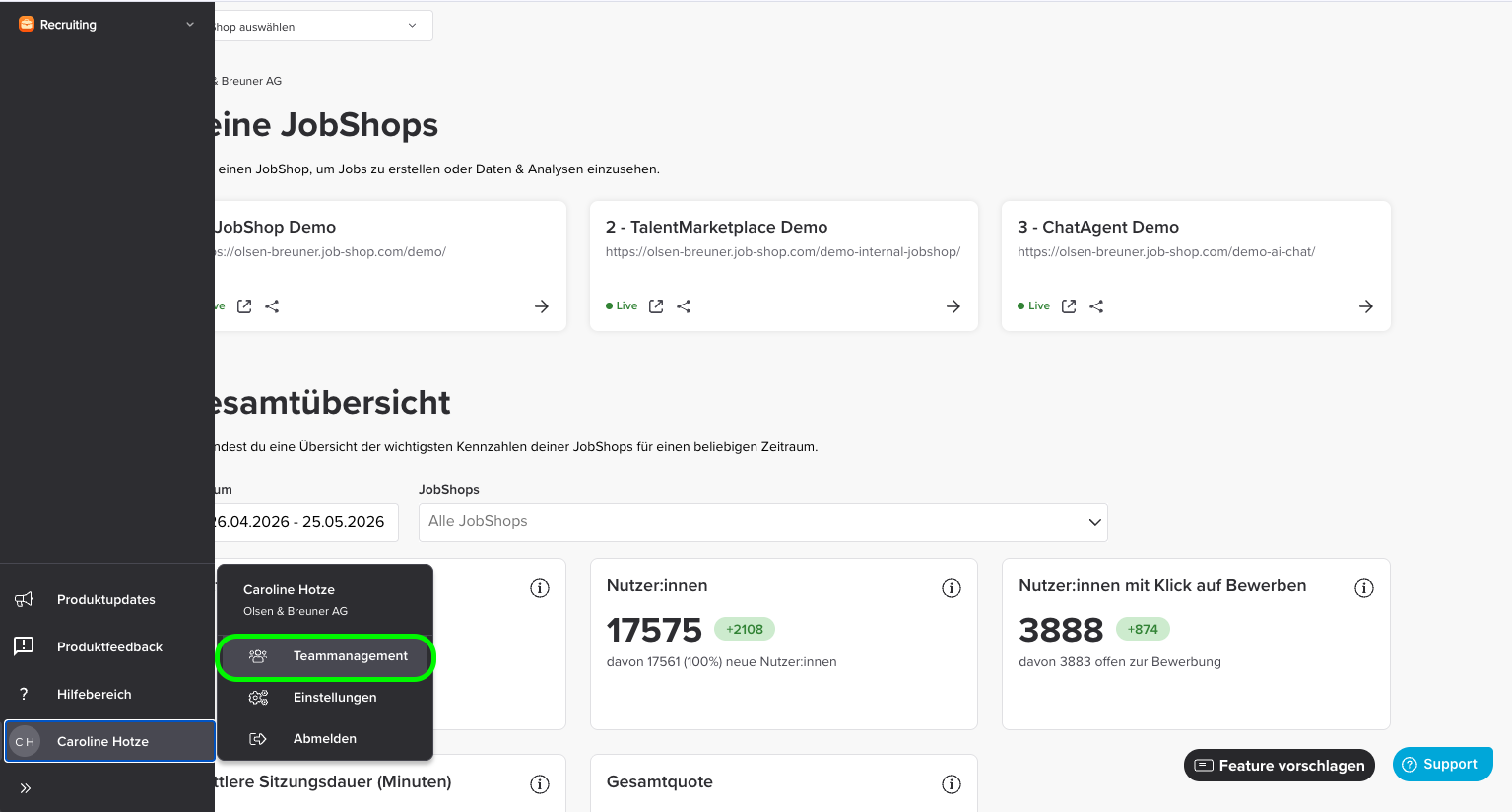
4. Finde in der Übersicht der User den/die Kolleg/in, den/die du für die Nutzung und Änderung der Modul-Preset-Bibliothek freischalten möchtest.
5. Klicke auf "Bearbeiten" und füge der Person die Rolle "module-library-editor" hinzu.
6. Speicher die Änderung
Stand: Mai 2026 ✦ Sprache: Deutsch ✦ Zielgruppe: Kunden (End-User)
War dieser Artikel hilfreich?
Das ist großartig!
Vielen Dank für das Feedback
Leider konnten wir nicht helfen
Vielen Dank für das Feedback
Feedback gesendet
Wir wissen Ihre Bemühungen zu schätzen und werden versuchen, den Artikel zu korrigieren